检查与修改成品
看清它做了什么,指出错处让它改对
- 对照原资料检查成品,找出它猜的、漏的、算错的地方;不信它说的“已完成”
- 知道文档、表格、PPT、图片、批量改文件各自该查什么
- 在对话里指出错处让它改对;说不出哪里不好时,让它帮你把标准问出来
- 在文档里选中一段只改这一段;在“变更”里看它动了哪些文件,改坏了能找回
发出去之前,先看一眼
上一节我们拿回了写好的通知,看着挺像样,你可能想直接发到工作群里。但发出去之前,这两处其实都得再看一眼。
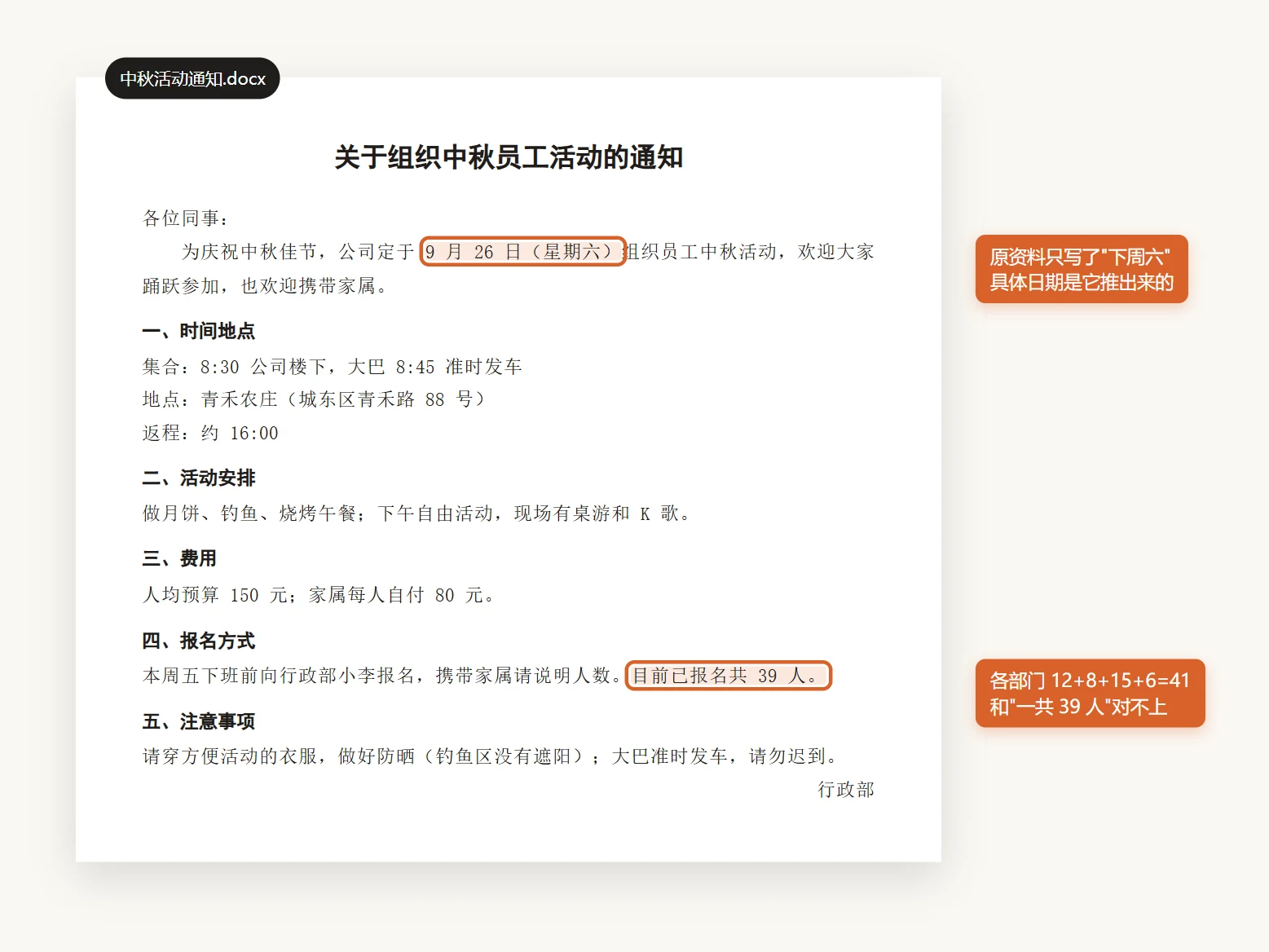
给 AI 派活,和给同事派活差不多:多数时候它做得不错,但资料里没写清的,它只能自己拿主意;同一句话让它做两次,交回来的也不会一模一样。这份资料里,日期只写了“下周六”,人数前后对不上,正是它得自己拿主意的地方。
所以它交回来的东西,你像领导看员工交上来的活一样,发出去之前过一眼。这一眼是整门课里最值钱的习惯:后面每一节的活,都靠它兜底。
查三样
拿着它写好的文件,对照原资料,重点查这三样:
- 时间和数字:日期、钟点、人数、金额,对着原资料一个个看,能加的加一加。练习资料里留的两处都是这一类:原资料只写了“下周六”,没有具体日期;各部门 12+8+15+6=41 人,原资料却写着“一共 39 人”。要是通知里写着具体的“9 月 26 日”,或者照抄了“39 人”,就是它没接住。它每次交回的不一样,你那份可能接住了,也可能错在别处,对着原资料查就知道。
- 名字、地点、联系方式:错一个字,人就找不到、路就走错。
- 有没有漏:原资料里的事,一件件在成品里找到。
它说“完成了”,不算完成
用 AI 干活,有一条原则要早早记住:不要信任 AI 说的“完成了”。比如它说“已生成 3:4 图片”,实际交回的是 1:1 的正方形。
对话框里那句“已完成”“已按要求生成”,是它对自己的描述,不是检查结果。尺寸、格式、数量这类关键参数,先让它自检,你再亲自验一遍。
不同的成品,查法不一样
“查三样”是底线。换成别的成品,最容易出事的地方各不相同:
| 成品 | 重点查什么 | 最快的查法 |
|---|---|---|
| 文档、通知、邮件 | 日期、数字、人名;有没有资料里没有的内容 | 挑三个具体信息,回原资料里找出处 |
| 表格 | 总数对不对、行数有没有少 | 挑一个数,从原始表里自己加一遍(第 13、14 节细讲) |
| PPT | 数字有没有编;用 PowerPoint 或 WPS 打开会不会乱版 | 把每页标题连起来读一遍(第 15 节) |
| 图片 | 尺寸比例、图上的字、商品有没有走样 | 用看图软件打开看属性,放大看字(第 16 节) |
| 批量改名、移动文件 | 做之前的清单对不对;做完成功几个、跳过几个 | 让它先出预览,做完报数(下面细说) |
| 联网查回来的 | 出处是不是真的、是不是最新的 | 点开几个链接看(第 9 节) |
批量处理文件特别值得多说一句。让它批量改名时,在指令里写上“先展示重命名预览,确认后再执行”:它先列出改名前后的对照给你看,你确认了它才动手,做完再告诉你完成了几个、跳过了哪几个。预览是做之前查,报数是做完之后查,两头都有数。
让它先查一遍
对照原资料查,其实它也能帮你干。它查得快,但最后拍板的得是你:
请作为审阅者检查《中秋活动通知.docx》,先不要修改:逐条对照《活动资料.txt》,核对日期、时间、人数、金额和地点,把对不上的、资料里本身矛盾的地方列给我。
注意那句“先不要修改”。让它查和让它改分开:它列出来,你看过、决定改哪几处,再让它改。不然它可能把自己查出来的“问题”顺手改了,而其中有的恰恰是它自己理解错了。
在对话里让它改
查出了错,回到上一节做通知的那个任务(左栏“任务”列表里点它),接着往下说。一句话跟它说清:错在哪、改成什么、别的不要动。这样比重新开一个任务省事得多:它记得刚才的资料和要求,不用再交代一遍。
日期 AI 不可能知道,得去问组织活动的人。假设王经理回复是 9 月 26 日,拿日期推错、人数照抄的那种情况来说,可以这样跟它说。你那份错在哪、写成了什么,照你看到的换掉:
通知里的日期是你推断的,原资料只写了“下周六”。我跟王经理确认过,是 9 月 26 日(星期六),请在通知里写全。另外报名人数原资料前后对不上,先把“目前已报名共 39 人”这句删掉。其余内容不变。
改的说法越具体,它改得越准。“再改改”“不太对”这种话,它只能猜你哪里不满意。有人真试过一次:一条催房东退押金的微信,嫌开头太软,只说了句“感觉不太对,再改改。”,它反倒在开头加了一句“想再跟您确认一下押金的事。”,改得更软了。换成“第一句太客气了,像在求人,改成直接说事:哪天退的租、押金多少。后面列合同条款和请对方给日期的部分写得好,一个字别动。”,只有第一句变了,别处一个字没动(两版并排在提示词课第 8 节)。
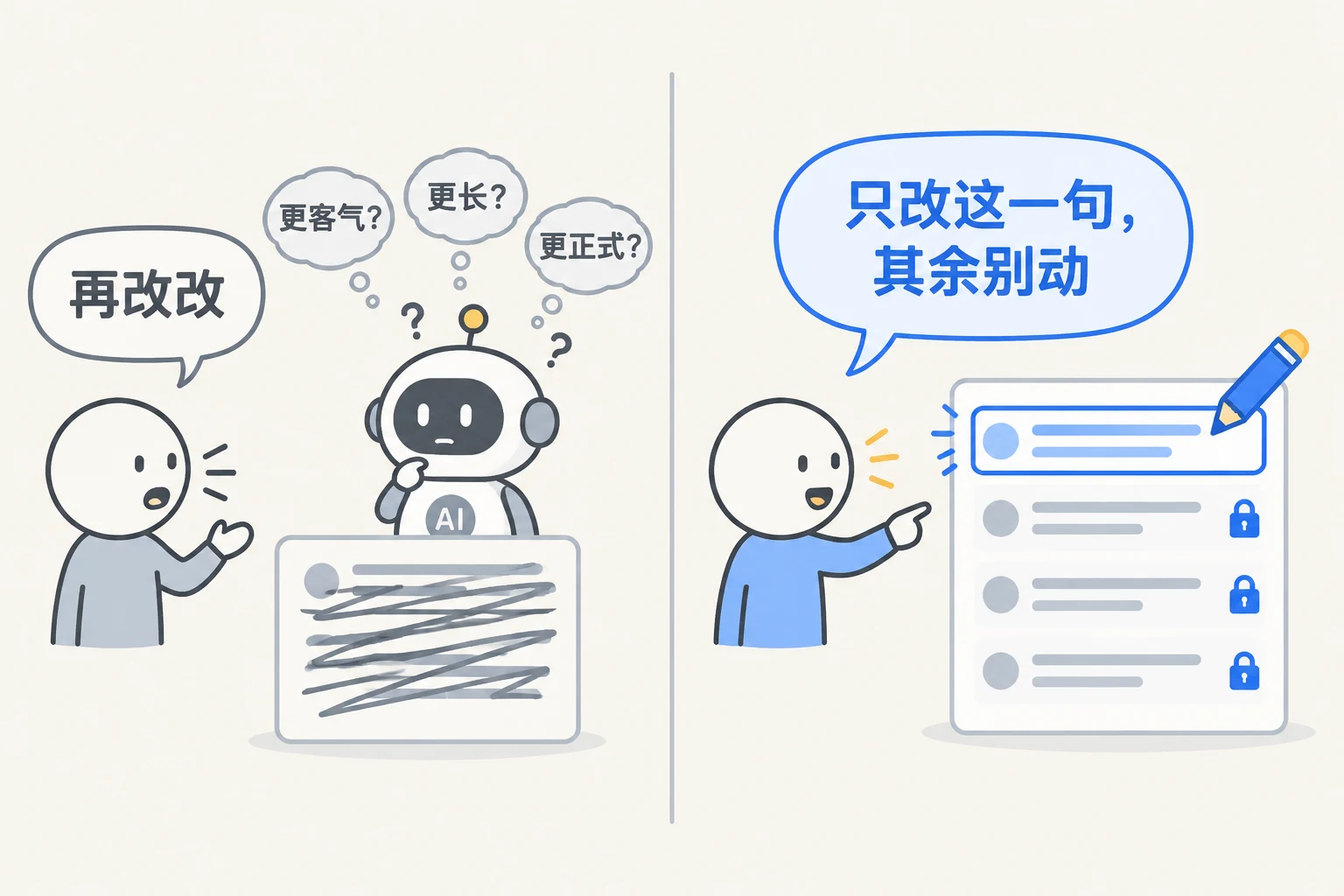
再比比这几句:
- 写得再好一点
- 这个图表不好看
- 语气不对
- 结尾补一句“下次交付前我会先发你确认版本”
- 第 3 页的柱状图换成饼图,底色和背景一致
- 开头的“特此通知”删掉,改成“大家好”,其余不动
说不出哪里不好
有时候你看着就是不对劲,但说不出哪里不对。这很正常,别因此就觉得“AI 也不行”,把活抢回来自己干。
这种时候,把下面这段话发给它:
我现在说不出具体原因,但这个版本我就是不太喜欢。请先不要直接重做。你可以给我几个不同方向,一次问我一个问题,帮我把真正的判断标准找出来,再继续修改。
它会给你几个方向,比如“更短”“更正式”“换个开头”,一次问你一个。你每回答一次,心里的标准就清楚一点。通常改到第二轮、第三轮,结果就已经很接近能用的状态了。
还有个更快的办法:让它把不满意的那一段,写成三个完全不同方向的版本,每个附一句思路,你挑一个接近的再改。挑选比描述容易得多。
来回改了十几轮还在打转,前面说好的要求会被冲淡,它开始忘事。这时别硬磨,让它“用几行字总结:要做什么、已经定下的要求、目前最好的一版”,带着这份总结开个新任务接着做。
选中一段,只改这一段
有时候整份文件大体都不错,只有一小段你想换个写法。不用让它全文重写,你可以在文档里直接让它改。
- 打开文档
在右边产物区点开预览,打开这篇 Word。
- 选中段落
用鼠标选中“活动安排”那一段。
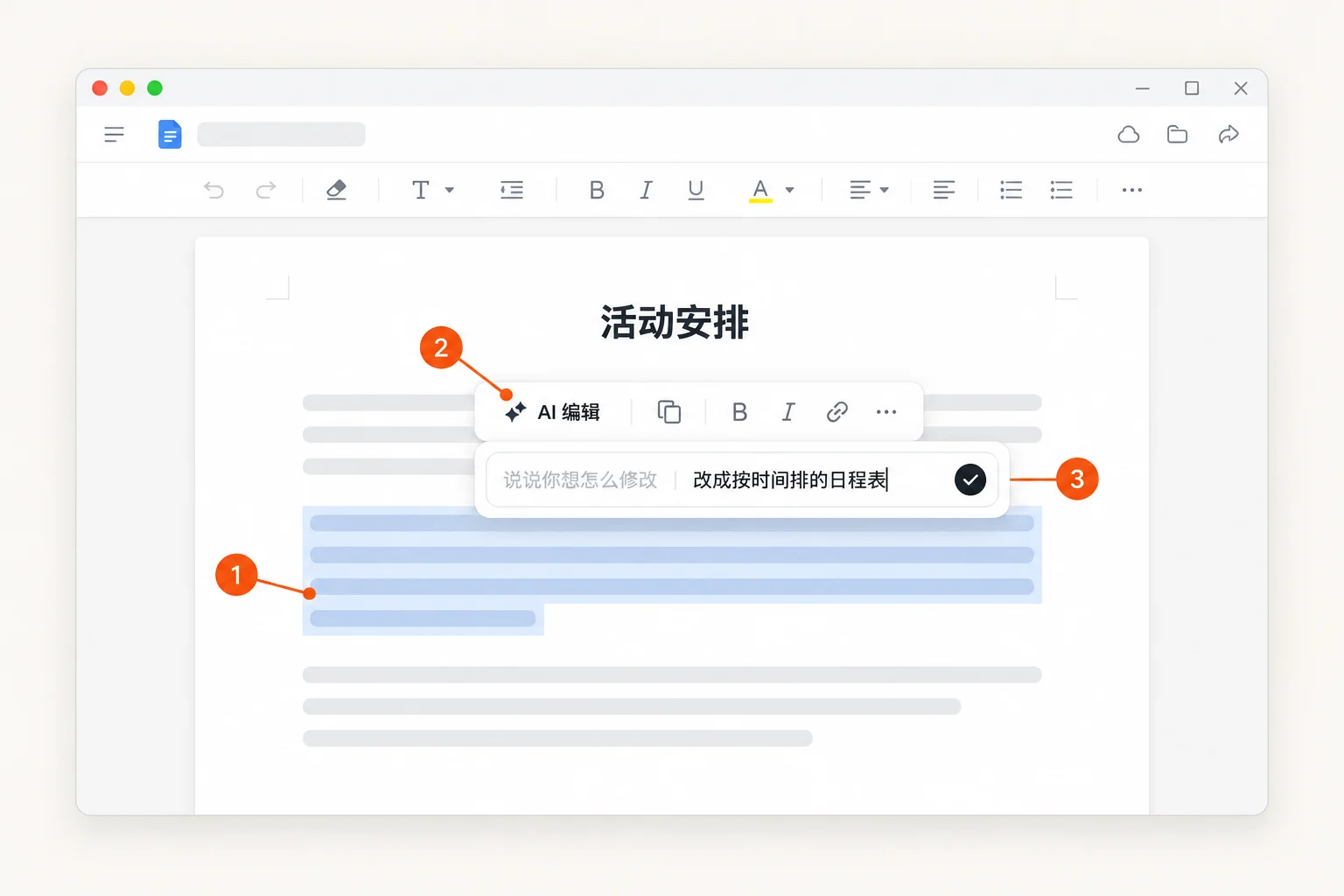
- AI 编辑
点弹出的「AI 编辑」,输入“改成按时间排的日程表”,按回车发送。
这样操作,它只会改你选中的这一块,别处不动。改出来大致是下面这样,你的会略有不同:
二、活动安排
做月饼、钓鱼、烧烤午餐;下午自由活动,现场有桌游和 K 歌。8:30 公司楼下集合,大巴 8:45 准时发车,约 16:00 返程。
二、活动安排
| 时间 | 安排 |
|---|---|
| 8:30 | 公司楼下集合 |
| 8:45 | 大巴准时发车 |
| 上午 | 做月饼、钓鱼 |
| 中午 | 烧烤午餐 |
| 下午 | 自由活动(桌游、K 歌) |
| 约 16:00 | 返程 |
看它动了哪些文件
改完之后,你怎么确认它没有动你原本的旧文件?在右边顶上的“概览”下拉里选“变更”。
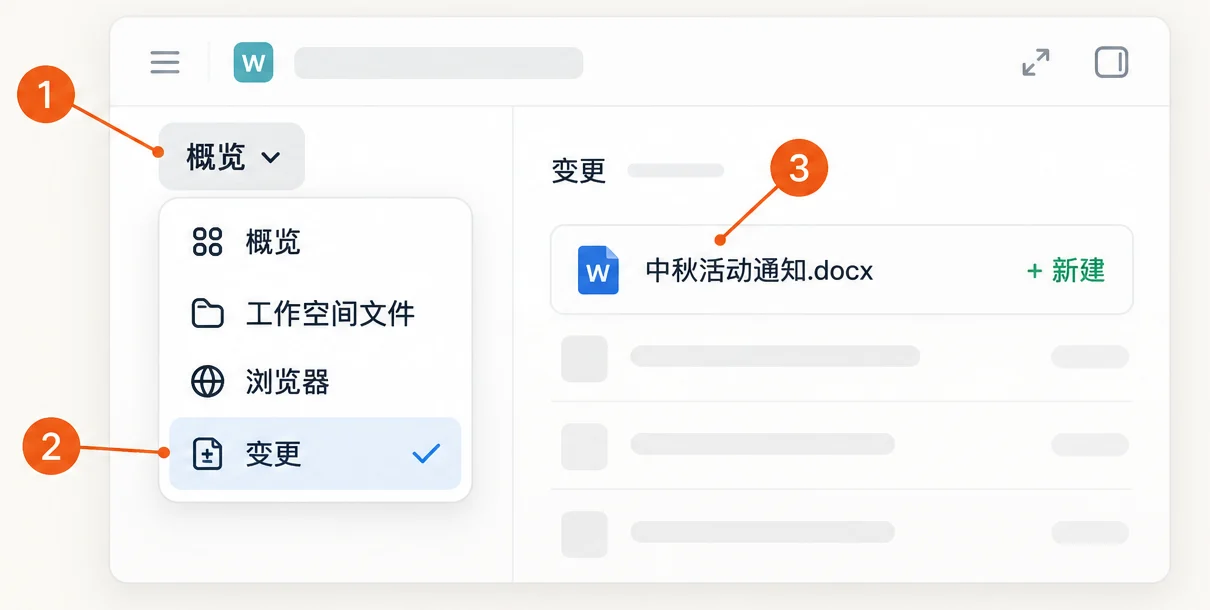
这里会列出它在这次任务里新建和改动过的所有文件,点开一个还能看到具体改了哪些地方。官方的说法是,这个视图就是让你“在接受结果前先做一轮检查”。如果你的原文件不在这个列表里,就说明它没动你的原件。
另外,变更里有时会出现它自己记的辅助文件(比如在 .workbuddy 文件夹下的记忆文件)。这些不用管,别随手删,也别发给外人就行。
改坏了,怎么找回
万一它把一份已有的文件改坏了,有两道兜底:
- 它自己的自动备份。官方文档写明,自动备份默认开着:它改一份已有的文件之前,会先存一份快照(新建的文件不备份)。在「设置 → 安全中心」里找到“自动备份”,能打开备份目录,把改之前的那份拿回来。
- 你自己的副本。官方同时提醒,自动备份“不替代你自己的重要文件备份”。重要文件交给它改之前,自己先复制一份,文件名后面加上“_备份”或当天日期。
最省事的还是一开始就只给它副本,第 8 节细讲。
验收不能只看聊天框里它回复的一句“已完成”。一定要自己打开文件看,发出去之前的最后一眼永远是你的。
检查并修改你自己的通知
- 拿上一节你自己做出来的那份文档,按“查三样”对照原资料查一遍;再让它当一次审阅者,看它查出的和你查出的一不一样。
- 在对话框里用具体的说法,至少让它改对一处。
- 在右边打开 Word,选中一段,试一次「AI 编辑」。
- 打开“变更”,确认你的原文件没被动过。
要改的地方,多半出在一开始没交代清楚。下一节我们进入第二章:怎么把需求一次跟它说全,少返工。