批量汇总
一堆周报、发票、简历,汇成一张不猜不漏的表
- 开工前把“收上来的样子”定好:模板、文件名、字段名
- 让它先报清单再动手;字段定死,没写的填“待补充”,先看前 5 行
- 异常单列一张;汇报前做三项核对:人数、合计、谁缺数
- 同一套做法用在发票、简历、合同、花名册上;改名归档先看对照表
有个部门,每周五要把全部门 22 份周报汇成一份部门周报。上周五晚上 10 点,负责汇总的人还在一行行复制粘贴;这周五下午 5 点 20 分,WorkBuddy 已经把汇总表、数据看板和部门周报 PPT 都做完了,点个“确认”就下班。
两边的时间,大致是这样:
| 环节 | 以前手动 | 交给 WorkBuddy |
|---|---|---|
| 逐个打开读 22 份 | 一个多小时 | 一句话批量读,一两分钟 |
| 提取指标填汇总表 | 半个多小时,还容易看串行 | 几分钟 |
| 做图表 | 二十分钟上下 | 一两分钟 |
| 写部门周报 PPT | 大半个小时 | 几分钟 |
| 合计 | 三个多小时 | 十分钟以内,含最后人工复核 |
这是跑了两周的大致体感,文件格式、字段多少不同,结果会有差异。
但这个案例里最值钱的,不是省了多少时间,是两次差点出事:一次有 3 份周报的字段名和模板不一致,它“聪明地”猜了口径,猜错了;另一次,两位同事没写成交金额,它根据这两人写的完成事项,推断了一个大概的数字填了进去。要不是发之前抽查了两行,这份数据就直接发给总监了。
一堆文件汇成一张表,是 WorkBuddy 最省时间的活,也是它最容易“替你猜”的活。这一节把这套做法完整走一遍,再换到发票、简历、合同上。
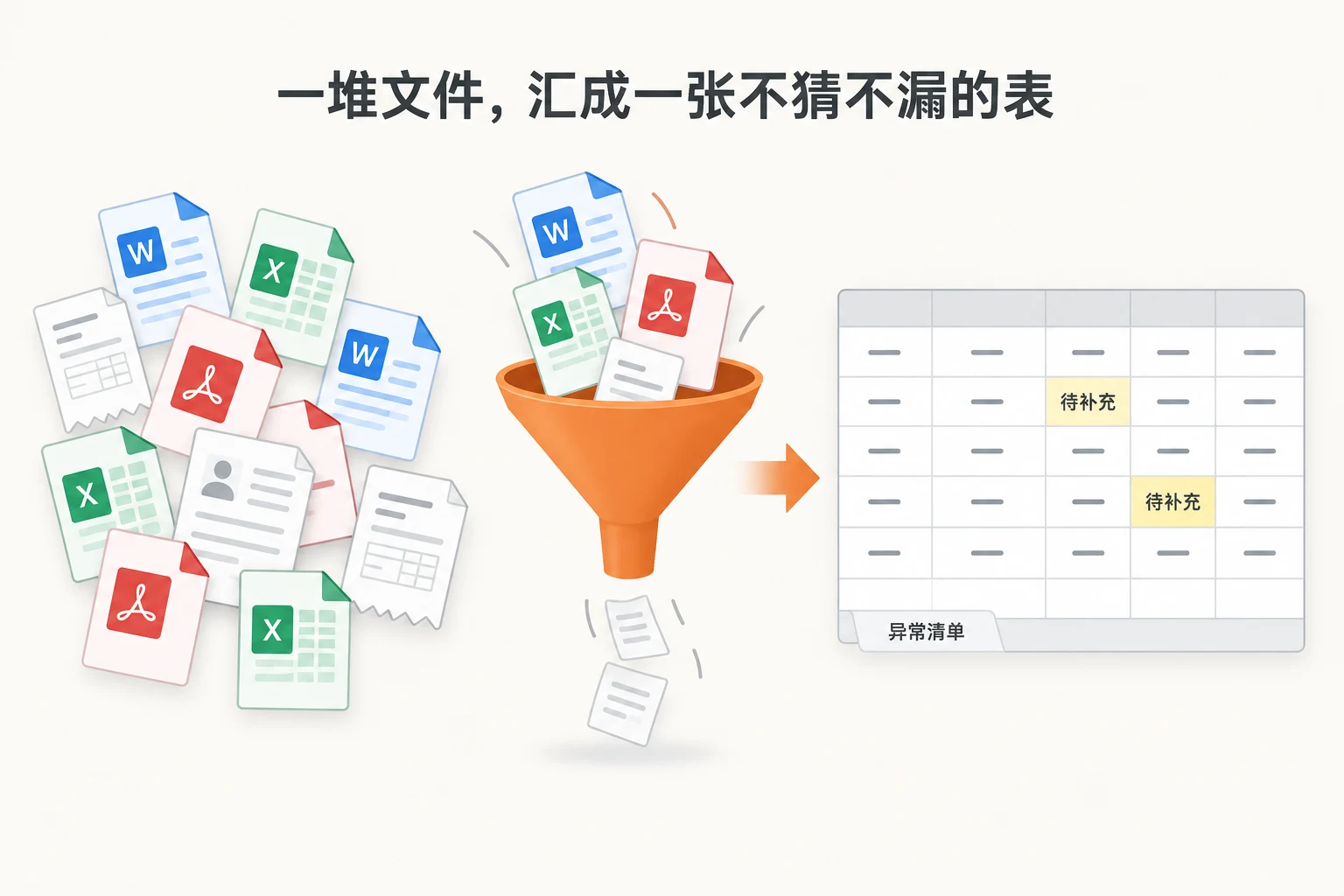
开工之前:先把“收上来的样子”定好
先泼一盆冷水:如果收上来的周报叫“张三-周报final-真的最终版.docx”,AI 也救不了你。它再强,也读不出你脑子里那张没说出口的字段表。
所以第一件事不是打开 WorkBuddy,是给团队发一份模板:
姓名: 部门: 周次: 2026-W37
一、本周完成事项
- (事项)——(进度%)——(关键数据)
二、本周关键指标(数字必须写,别写“有所提升”)
- 新增客户数:
- 成交金额(元):
- 完成订单数:
- 加班时长(小时):
三、下周计划
四、需要协调的问题
配套三条规矩,按重要性排:
- 指标必须写数字。“环比提升 20%”能提取;“有明显提升”提取出来就是这五个字,汇总表里只能占个位。
- 文件名带部门和姓名,比如“市场部-李四-2026W37.docx”,它才好按人归档。
- 字段名统一。 Word、Excel 混着交都行,它能同时处理;但一份叫“成交金额”、一份叫“销售额”、一份叫“GMV”,它就得猜。
你收的如果是发票、简历这种没法定模板的东西,这一步就换成:想清楚你要从每份里拿出哪几项。
第一步:先报清单,别急着生成
文件都放进一个文件夹,比如“D:\周报\2026-W37”。第一句话是这样说的:
读取 D:\周报\2026-W37 文件夹里的所有周报文件(Word 和 Excel 都要),先告诉我你读取到了几份、分别是哪些人、有没有格式异常的,先不要生成任何东西,等我确认。
它在干活 · 2 步
- 列出文件夹里的文件
- 逐份读取,检查有没有模板里的几个章节
已读取 22 份文件:
- Word 文档 17 份:市场部 5、运营部 4、客服部 4、产品部 4
- Excel 表格 5 份:财务部 5
异常提示:
- ⚠️ 客服部-王五-2026W37.docx 缺少“本周关键指标”章节
- ⚠️ 市场部-赵六-2026W37.docx 指标写的是文字描述,无具体数字
“先不要生成”这一句,是吃过亏才加上的:第一次没加,它边读边汇总,3 份字段名和模板不一致的周报被它自己猜了口径,猜错了。先让它报清单,你核对 30 秒,比返工 10 分钟划算。
第二步:字段定死,没写的填“待补充”
清单确认了,第二句话让它提取:
按以下字段,从每份周报里提取数据,整理成表格:
必提字段:姓名、部门、周次、新增客户数、成交金额、完成订单数、加班时长
补充字段:本周完成事项(最多 3 条,每条不超过 20 字)、下周计划(最多 2 条)
风险字段:如果某个数字没写或写得模糊,该单元格填“待补充”,不要猜
提取完先给我看前 5 行内容,我确认字段对不对。
两道保险,每次都要加:没写就填“待补充”,不要猜;提取完先给我看前 5 行。同一批周报,加没加这两句,交回的表是这样的差别:
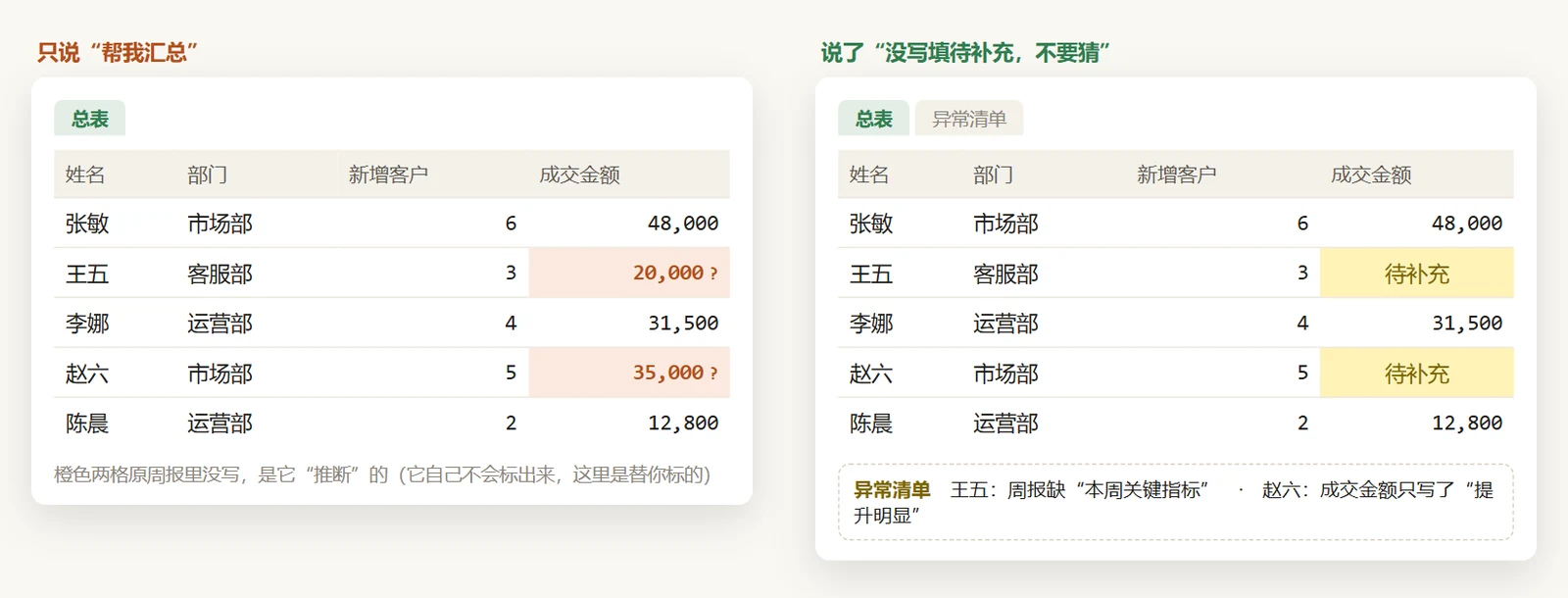
| A | B | C | D | E | F | G | |
|---|---|---|---|---|---|---|---|
| 1 | 姓名 | 部门 | 周次 | 新增客户数 | 成交金额 | 完成订单数 | 加班时长 |
| 2 | 李四 | 市场部 | 2026W37 | 6 | 48,000 | 11 | 4 |
| 3 | 赵六 | 市场部 | 2026W37 | 待补充 | 待补充 | 待补充 | 2 |
| 4 | 孙七 | 市场部 | 2026W37 | 3 | 21,500 | 5 | 0 |
| 5 | 周八 | 运营部 | 2026W37 | 2 | 9,800 | 3 | 6 |
| 6 | 王五 | 客服部 | 2026W37 | 待补充 | 待补充 | 待补充 | 待补充 |
宁可表格里有个黄色的“待补充”,也不要一个看起来完美、却错了一个零的数字。
第三步:汇成总表,异常另起一页
前 5 行对了,再让它出正式的汇总表:
把所有提取结果汇总成一张总表,要求:
1. 表头:姓名 | 部门 | 周次 | 新增客户数 | 成交金额 | 完成订单数 | 加班时长 | 主要事项 | 下周计划 | 备注
2. 按部门分组,部门内部按成交金额从高到低排序
3. 每个部门最后加一行“部门合计”:成交金额求和、完成订单数求和、加班时长求和、人数计数
4. “待补充”的单元格标黄底色
5. 另起一个工作表叫“异常清单”,列出所有“待补充”的项和对应的人
6. 输出 .xlsx 保存到 D:\周报\2026-W37\汇总\,文件名:2026W37-部门周报汇总.xlsx
它交回的是一个能双击打开的 Excel 文件,不是一段聊天文字。“异常清单”那一页是这样的:
| A | B | C | D | E | |
|---|---|---|---|---|---|
| 1 | 姓名 | 部门 | 缺什么 | 原因 | 来源文件 |
| 2 | 王五 | 客服部 | 全部关键指标 | 周报里没有“本周关键指标”这一节 | 客服部-王五-2026W37.docx |
| 3 | 赵六 | 市场部 | 新增客户数、成交金额、订单数 | 写的是“客户数有所增长”,没有数字 | 市场部-赵六-2026W37.docx |
注意最后一列“来源文件”。汇总几十份文件时,让每一行都带上它来自哪个文件,哪个数看着不对,你能马上翻回原件。
第四步:发出去之前,核三样
表做完了,汇报前一定再核一遍。核对可以用一段小脚本,你不用会写,直接让它替你核:
检查汇总表:
1. 参与人数是不是 22 人,有没有漏的、重复的;
2. 每个部门的明细加起来,和“部门合计”那一行是否一致;
3. 列出所有数字缺失的人。
只报告检查结果,不要改表。
人数、合计、谁缺数,三项都对,再抽 5 行和原周报对一遍,就可以发了。AI 提效的前提,是你能验证它。
汇总表有了,后面还能接着做:让它按汇总表出一个数据看板,或者直接出部门周报 PPT。出 PPT 时,加这一句很关键:“所有数字只能来自汇总表,没有的说‘待补充’,不要编。”PPT 怎么做,第 15 节专门讲。
周报这个案例踩过的坑,列成一张表,是这一节最值得存下来的东西:
| 坑 | 当时的样子 | 现在的做法 |
|---|---|---|
| 格式不统一 | 3 份周报字段名不一样,它猜错了口径 | 收周报前先发模板,文件名带“部门-姓名-周次” |
| 用文字代替数字 | “提升明显”提出来就是四个字,汇总表一片空白 | 模板里写明指标必须写数字,模糊的填“待补充” |
| 没说“不要猜” | 它按完成事项推断了一个金额,差点错报 | 指令固定加“没写就填待补充,不要猜” |
| 一次下太多要求 | 一句话塞了 8 个要求,执行一半跑偏 | 拆成几步,每步确认一次 |
它最爱“省事”的地方
周报这个案例里的两次险情,不是偶然。比如把上个月的报销单甩给它,只打四个字:“帮我整理。”交回来的表看着很整齐,可是:
- 有几张发票,它自己判断“可能重复”,直接没列进去,也没告诉你;
- 某张票漏了一个字段,它不会空着,会自己补上。
说到底:人遇到拿不准的会停下来问;AI 不会,它直接填,而且用最省事的答案。
识别扫描件、照片时还有一层:大模型读图有个老毛病叫“脑补”,模糊的字猜一个,觉得是错别字的顺手改掉,甚至补上图里没有的字。发票、证件、单据,错一个字就是事故。
所以一堆文件交给它,这几种情况都得提前给出路:
| 它会遇到的情况 | 不交代,它会…… | 你要说的 |
|---|---|---|
| 某个字段没写 | 猜一个、推一个 | 没写的填“待补充”,不要猜 |
| 看不清、识别不出 | 脑补一个像样的字 | 识别不确定的标黄,列在表后 |
| 疑似重复 | 自己删掉 | 疑似重复的标出来,不要删,交给我判断 |
| 格式对不上模板 | 按自己理解硬套 | 格式异常的单独列出来 |
换成别的一堆文件
周报、发票、简历、合同、花名册,做法是同一套。点开看看你手上最常见的那一堆:
下面这套发票指令,最后一句是关键:它只负责标出来,判断交给财务。
读取「本月报销」文件夹里所有 PDF 和图片格式的票据,识别每张的:发票号码、开票日期、价税合计、销售方名称,输出「发票台账.xlsx」,每行写上来源文件名。
识别疑似重复的发票、日期明显异常的、单张金额超过 2000 元的,标记为异常行,不要删除。识别不清的单元格标黄。
不做报销审批,异常全部交由财务人工核对。
识别不出来?让 WorkBuddy 去装一个对应的票据识别技能再试。
按岗位要求批量读简历、打分,是 HR 最常用的一招。
按照「运营专员JD.docx」这份岗位要求,处理「简历」文件夹里的全部简历,输出为 Excel,字段包含:姓名、工作年限、核心技能、期望薪资、匹配分数(100 分制)、打分理由(一句话)、风险提示(比如频繁跳槽、空窗期)。70 分以上的标记为“优先约见面试”。简历里没写的信息填“未提及”。
分数是它按 JD 打的,只能帮你排个先后。70 分以下的别直接扔,挑几份看看它的打分理由站不站得住。
几十份合同,拉一张关键条款的台账。
读取「合同」文件夹里的全部合同,每份提取:合同名称、对方单位、签订日期、合同金额、付款方式、到期日、是否自动续约、违约金条款(原文摘一句)。每项写上所在页码。原文里找不到的写“未找到”。按到期日从近到远排,30 天内到期的标红。
读合同的门道,第 10 节讲过:先问它读到了几页。
人事表格里的定期检查,也是“一堆数据里挑出要处理的那几行”。
读取这份员工花名册,筛选合同在 30 天以内到期的人员,输出到期预警表,列出姓名、部门、岗位、合同到期日期、已续签次数。原表不要改动,另存一个新文件。
名片照片、聊天记录里的客户信息,汇成一张通讯录或客户表。
「名片」文件夹里是展会上拍的名片照片。逐张识别:姓名、公司、职位、手机、邮箱、公司地址,整理成 Excel 通讯录,每行写上来源图片的文件名。看不清的字段标黄,不要猜;同一个人拍了两张的,合并成一行并备注。
这几段长得不一样,骨架是同一副:
- 在哪读取「本月报销」文件夹里的所有 PDF 和图片
- 先报清单先告诉我读到了几份、有没有打不开或格式异常的,先不要生成
- 要哪几项每张提取:发票号码、开票日期、价税合计、销售方名称
- 拿不准的没写的填“待补充”,看不清的标黄,疑似重复的标出来不要删
- 先看几行提取完先给我看前 5 行
- 交成什么输出 Excel,每行写上来源文件名,异常另起一页
读取「本月报销」文件夹里的所有 PDF 和图片
先告诉我读到了几份、有没有打不开或格式异常的,先不要生成
每张提取:发票号码、开票日期、价税合计、销售方名称
没写的填“待补充”,看不清的标黄,疑似重复的标出来不要删
提取完先给我看前 5 行
输出 Excel,每行写上来源文件名,异常另起一页
顺手改名、归档:先看对照表
表做完了,还可以让它顺便把文件整理好。比如发票台账做完,接着追加一句:
很好。再帮我把这些发票文件按“日期_抬头_金额”的格式批量重命名,并按月份归类到子文件夹中(如 2026-01、2026-02)。
改名、挪文件会动到你的原件。这种活它不一定先停下来,停了也不一定把新旧名字列全,所以主动要一张对照表:
先别改。列一张对照表给我:原文件名、新文件名、要放进的文件夹。我确认后再执行。
| A | B | C | |
|---|---|---|---|
| 1 | 原文件名 | 新文件名 | 放到 |
| 2 | IMG_20260112_0931.jpg | 20260112_某某科技有限公司_860元.jpg | 2026-01 |
| 3 | 发票(3).pdf | 20260118_某某餐饮管理有限公司_326元.pdf | 2026-01 |
| 4 | 扫描件0205.pdf | 识别不出日期 | 待确认 |
| 5 | dzfp_2026_0203.pdf | 20260203_某某酒店有限公司_1280元.pdf | 2026-02 |
对照表看过没问题,回一句“执行”。批量操作一旦出错,错误会重复几十次;先看对照表,一分钟挡住绝大多数麻烦。
每周都来一次的,存下来
周报汇总每周五都来一遍。跑顺之后,再做两件事:
- 存成技能。把整套流程存成一个自己的技能,以后一句话就能调用,连指令都不用重写。怎么做,第 28 节讲。
- 设成定时任务。每周五 17 点它自动读当周的文件夹,出汇总表和 PPT,把文件路径发到企业微信。第 27 节讲。
做完这两件事,周五就变成这样:
真正的转折点是:你不再是那个“汇总数据的人”,而是那个“检查数据的人”。以前八成时间花在复制粘贴,两成花在想这周的数据说明什么;现在反过来了。
拿你手上一批同类文件试一次,哪怕只有 5 份
- 先让它报清单:读到几份、谁的、哪份格式不对,先别生成。
- 字段写死,没写的填“待补充”,先看前 5 行。
- 让它把异常单列一页,每行带来源文件名。
- 发出去之前,让它核一遍人数、合计、谁缺数。
一堆文件汇成一张表了。可现实里的表往往不这么听话:日期是文本、单元格合并过、有的含税有的不含税。下一节讲 Excel 表格整理:乱表先体检,口径先问清。