海报与封面设计
在设计画布上选中哪里改哪里,改到能发
- 打开设计创意,选好类型、风格和图片素材的处理方式,一句话出稿
- 动手前答清:发在哪、给谁看、卖什么多少钱有什么福利什么时候去,只放这几样
- 改的时候给精确的说法,不说“高级一点”;品牌规范写成一份文件
- 在画布上框选一处只改一处;导出前查字、查尺寸、查违禁词
上一节的一句话出图,适合字少、一次性用的图。海报常常不一样:活动名、日期、地址、价格,字多,排版要讲究,还常常要改一个字、挪一个位置,下周还得换个日期再用。
WorkBuddy 为这种活准备了一个专门的地方:设计创意。它背后连着腾讯自己的设计工具 Ardot,出来的不是一张死图,而是一张画布:标题、图片、色块都是一个个能单独改的元素。你说一句话,它在画布上画;你框住一块,说只改这一块,它就只动那一块。
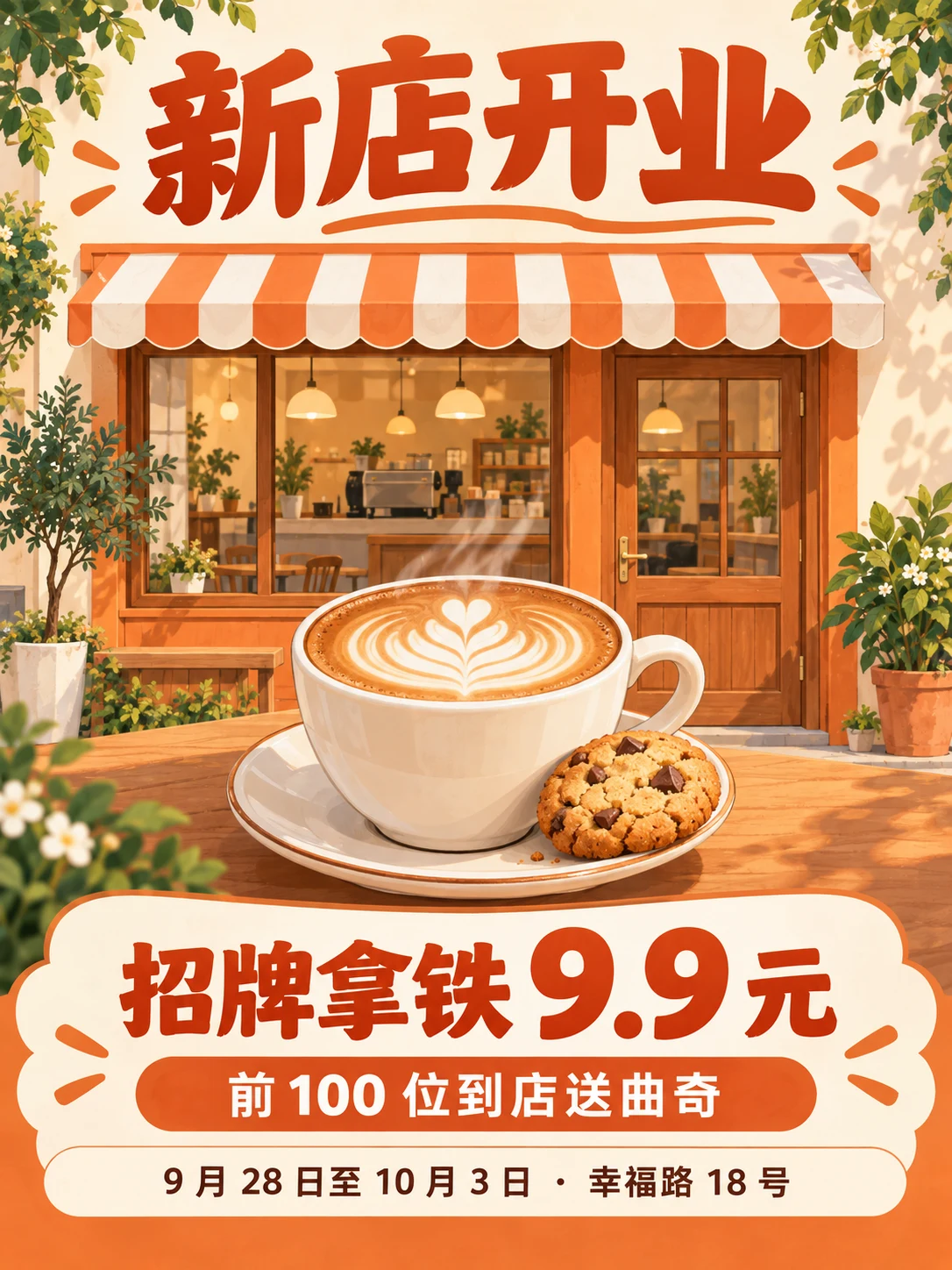
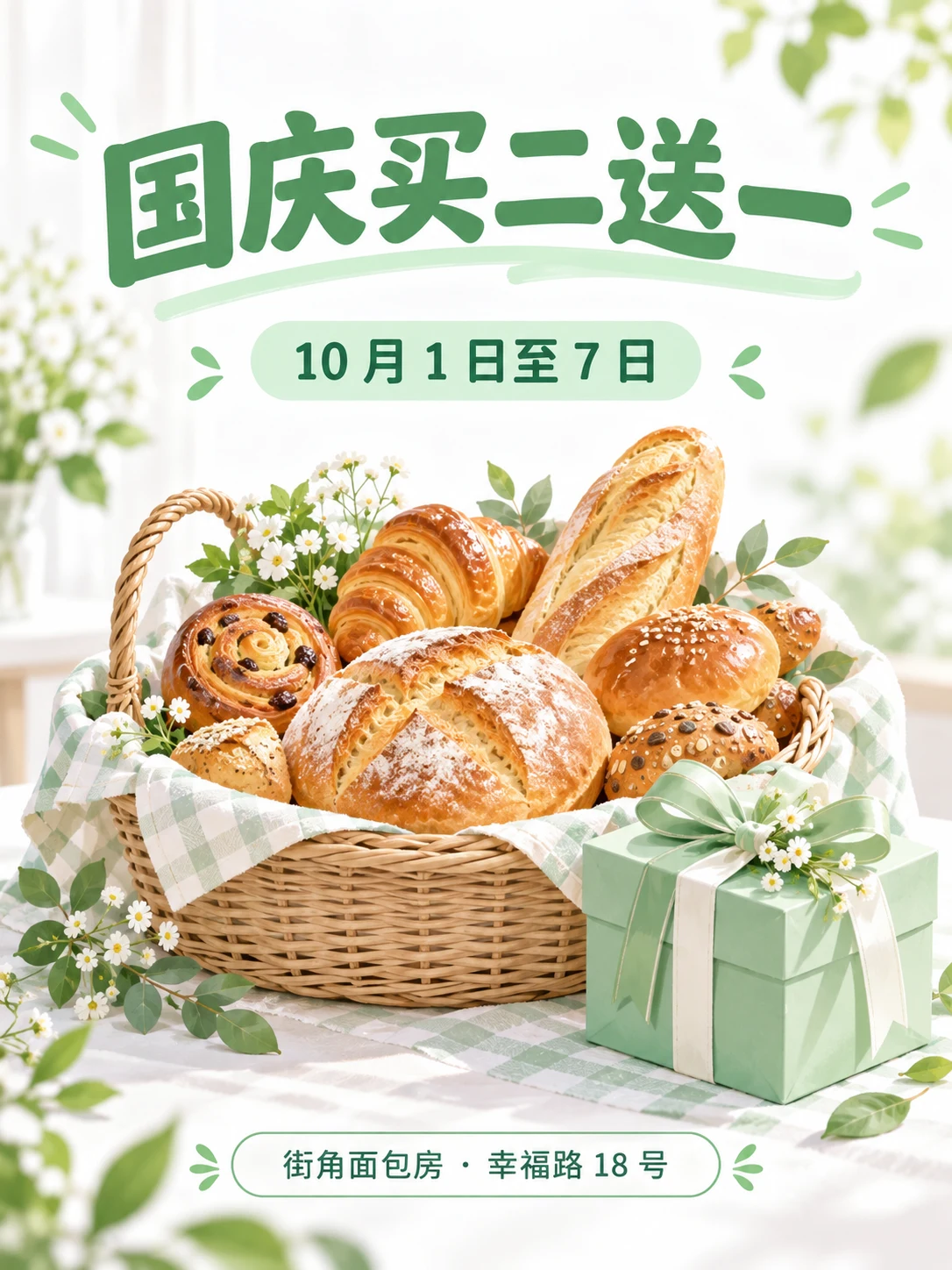
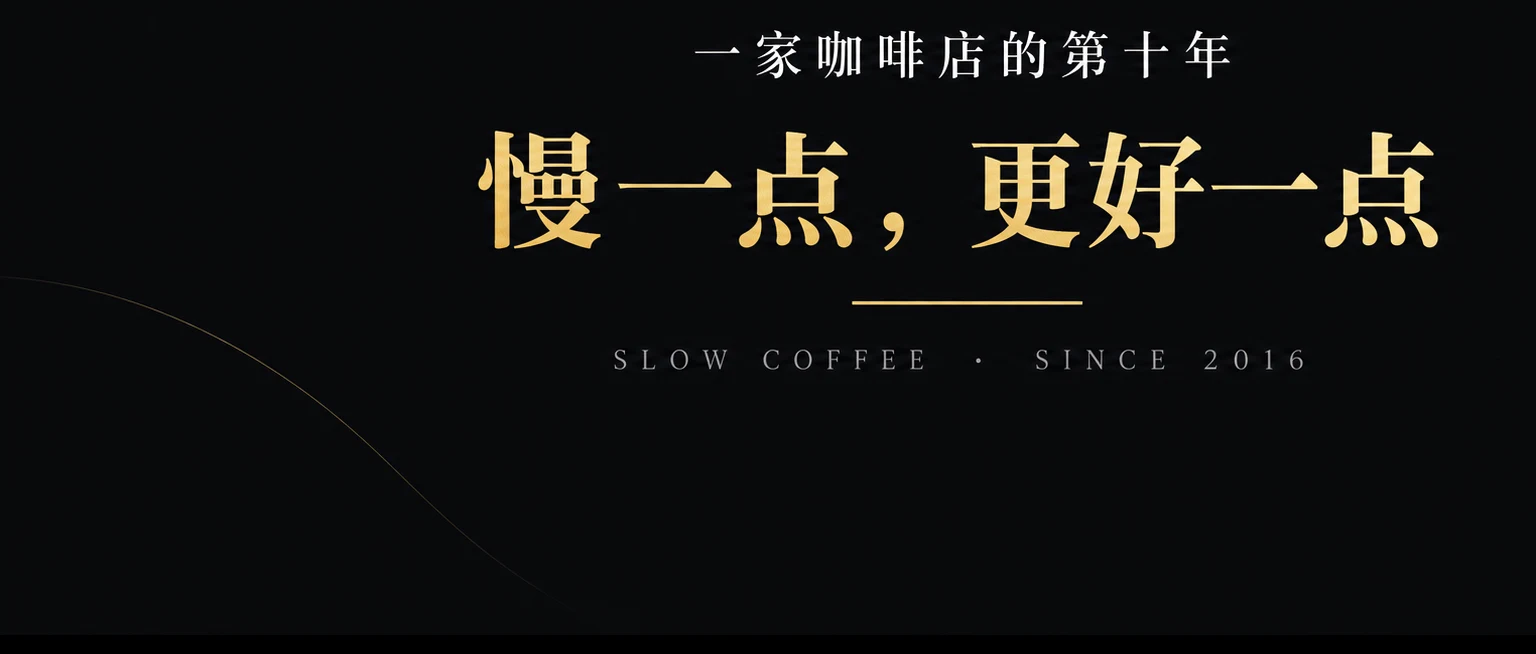
示意,按本节后面的几段指令现出的图。
打开设计创意
- 切到设计创意
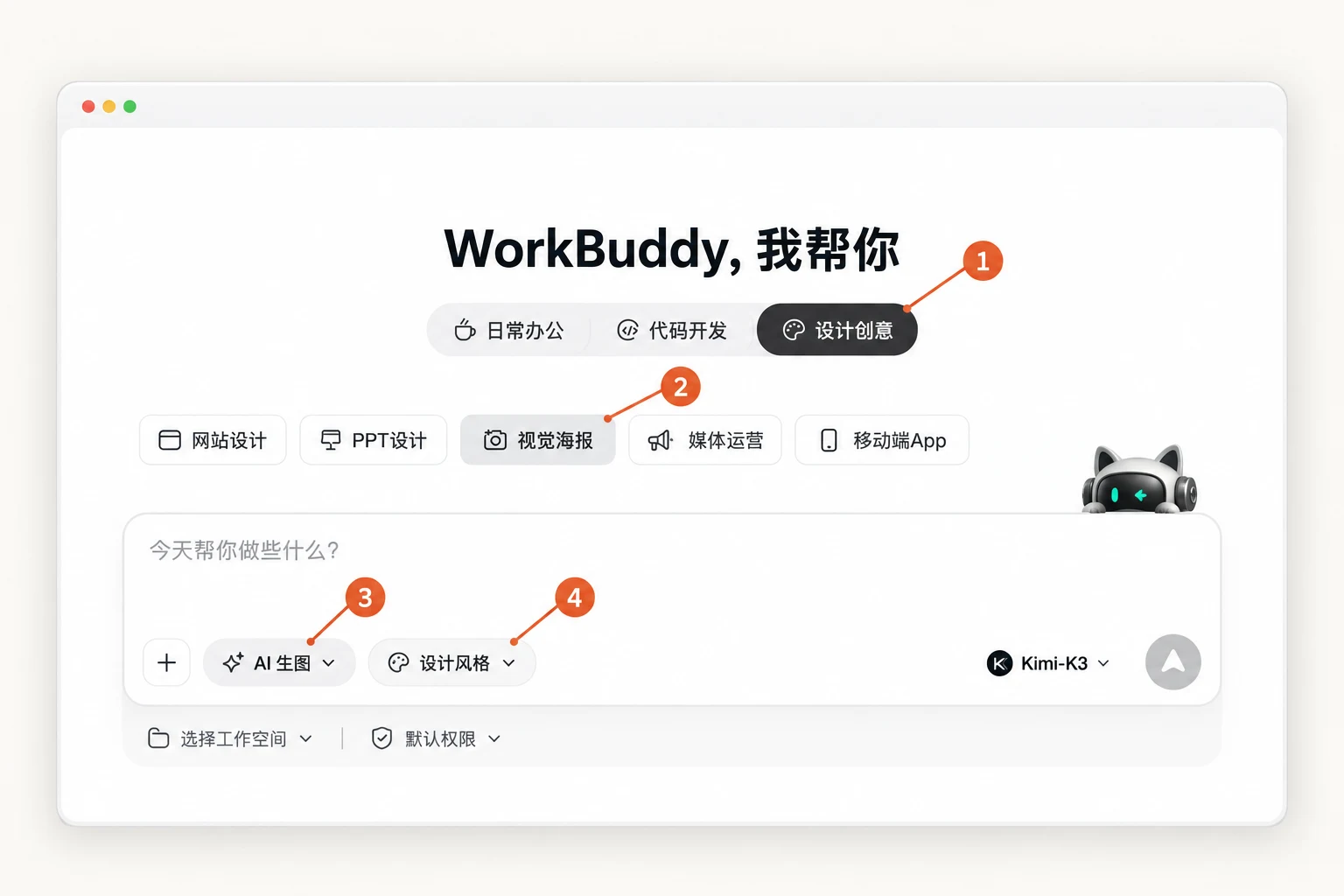
新建任务,在输入框上方把场景从“日常办公”切到最右边的「设计创意」。第一次用会弹出授权,用你登录的手机号自动关联 Ardot,点确认就行。
- 选类型
输入框上方有一排类型。做海报和封面,点「视觉海报」。其他常用的还有 PPT 设计、品牌设计(Logo、标识)、图标和插画、移动端 App、网站设计。
- 选图片素材的处理方式
输入框下方有个开关:「AI 生图」是没有现成图片时让它自动配图;「色块占位」是先放一个色块,你稍后换成自己的照片。色块占位出得快,而且不消耗生成图片的额度,先定版式时很好用。
- 选风格
旁边的「设计风格」里有现成的风格模板,Apple、Notion、Spotify 这些知名产品的风格都内置了。不选也行,它会按你的描述自己配。
动手之前,先答清这几个问题
开业活动海报有个好用的标准,一张图要回答:卖什么、多少钱、有什么福利、什么时候去,还有为什么现在就要去。路过的人扫一眼,这几样都看明白了,海报才算干了活。下面先拿前四样搭骨架,“为什么现在去”常常就藏在福利里,比如“前 100 位”。
- 卖什么招牌拿铁
- 多少钱9.9 元
- 有什么福利前 100 位到店送曲奇
- 什么时候去9 月 28 日至 10 月 3 日,幸福路 18 号
招牌拿铁
9.9 元
前 100 位到店送曲奇
9 月 28 日至 10 月 3 日,幸福路 18 号
做小红书海报,动手前还要先答三个问题:发在哪、推广什么、给谁看。发在哪决定比例,给谁看决定说话的口气。
合起来,一句话就交代完了:
帮我做一张门店开业的活动海报,竖版 3:4,发朋友圈和小红书,给附近上班族看。海报上只放这四组字:“新店开业”“招牌拿铁 9.9 元”“前 100 位到店送曲奇”“9 月 28 日至 10 月 3 日 · 幸福路 18 号”,其他文字都不要。扁平插画风,暖橙和奶白配色。规避小红书违禁词。
最关键的是“只放这四组字,其他都不要”。这一句下面有个真实的教训。一次性使用、出图后不用再单独改字的通知,也可以不上画布,直接一句话出图,提示词库里有整段:店门口的营业通知。
换成你要做的海报:
做一张【周年庆】活动海报,竖版 3:4,贴在店门口和发朋友圈。只放这几样:活动名“【周年庆 全场 8 折】”、时间“【11 月 1 日至 3 日】”、福利“【满 100 送 20 元券】”、店名地址。其他都不要。
餐饮新品海报,要把视觉、成分、卖点、价格放在同一张图上,顾客一眼就懂。
做一张【桂花拿铁】的新品海报,竖版 3:4。画面中间是一杯饮品,旁边用小图标标出主要成分【桂花、燕麦奶、浓缩咖啡】;一句卖点“【秋天的第一杯桂花香】”;价格“【18 元】”。主体、成分、价格分开放,不要挤在一起。
做一张招聘海报,竖版 3:4,发朋友圈和公众号。只放:大标题“【我们在招人】”、岗位“【新媒体运营 ×2】”、一句话说清最吸引人的一条“【双休 · 不打卡 · 年终 3 个月】”、投递方式“【简历发 hr@xxx.com】”。风格年轻、明亮。
做一张讲座海报,竖版 3:4,发家长群。只放:讲座题目“【孩子写作业拖拉怎么办】”、主讲人“【王老师 · 小学语文 20 年】”、时间地点“【周六上午 10 点 · 学校报告厅】”、一句“【免费 · 名额 50 位】”。风格温和,不要卡通化过度。
做一张公众号封面,横版 900×383。只放一句标题“【三个表格技巧,月底少加两小时班】”,标题要大、占画面一半以上。纯色背景,配一个简单的表格图形。其他文字都不要。
案例一:一张小红书海报,一句话说全
这个案例是给 WorkBuddy 企业版做一张小红书推广海报。第一次只说了一句“帮我做个海报”,出来的内容空洞,完全不能用。第二次换成了这句:
帮我做一个适合在小红书发布的 WorkBuddy 企业版的海报,写一个文案、标题,规避违禁词。
它在干活 · 3 步
- 设计海报视觉:1080×1440 竖版 3:4
- 撰写小红书文案:标题、正文、话题标签
- 规避小红书违禁词
不满意,接着微调,比如:“把标题字号调大一点”“功能卡片换成 2 列布局”“底部加一个使用场景标签栏”。
要说明一点:这个案例走的路子,是让 WorkBuddy 先把海报写成网页再截成图片,不是在设计画布上做的。所以下面几个坑里,“截图缓存”这类是网页路子特有的;需求说清、内容超框、违禁词,换到画布上一样会碰到:
| 坑 | 当时的样子 | 怎么解决 |
|---|---|---|
| 需求太模糊 | “帮我做个海报”,内容空洞 | 说清平台、产品、受众、要不要文案、要不要避违禁词 |
| 内容太多,底部被截掉 | 内容超出了 1440 像素高,导出时底下一截没了 | 告诉它“内容控制在画面内,适当压缩间距”,缩字号、缩文字、改成两列,调了三四轮 |
| 改完再导出,图没变 | 导出的还是旧图 | 删掉旧图再重新导出 |
| 违禁词 | 初稿文案里有“最强”“神器” | 明确要求规避违禁词 |
最后一条特别值得存下来。下面几条替换规则,发小红书、朋友圈都用得上:
| 容易出事的说法 | 换成 |
|---|---|
| 最强 | 比较不错 |
| 神器 | 好物、工具 |
| 100% 有效 | 明显改善 |
| 扫码加微信 | 评论区交流 |
同样的道理,“第一”“顶级”“绝对”“天花板”这类极限词,也换成“比较实用”“明显改善”这样的主观感受。
这个案例走的是网页路子,一张海报加上几轮调整,用了两三百积分;换条路子、换个模型,花费差得很多。省积分的办法也很实在:第一次就把需求说全;修改意见攒在一起说;对话超过十几轮就开个新任务。
案例二:一张金色封面,从“像 PPT 模板”到定稿
这个案例是做一套品牌视觉:公众号封面、海报、欢迎图。前后 12 轮对话,拿到了满意的封面,全程没打开过 PS。走的也是网页路子:让 WorkBuddy 写成网页、再渲染成图片,所以你会看到“一次只改一个参数”这类很细的调法。几个转折,几乎是所有人做设计时都会走的弯路:
| 版本 | 说了什么 | 发生了什么 |
|---|---|---|
| 第 1 版 | “帮我做一个公众号封面图,品牌色是金色,风格要高级感。” | 品牌名、口号、简介、二维码全塞了进去,“像 PPT 模板” |
| 第 3 版 | 要一层暗纹背景;预览里好看,导出的图片里几乎看不见。说了句“暗纹不够明显” | 它把暗纹调深,还换了颜色 |
| 第 5 版 | 不再说“更明显一点”,直接给精确的说法:纯黑底、白色衬线宋体、金色粗体大字、灰色小字字间距拉宽、一条细金线分隔 | 这一版就接近终稿了 |
| 第 8 版 | 封面分享到朋友圈会被裁成正方形,内容得往一边挪;挪完横版失衡。说了句“不能让原来的横板图失去平衡感” | 它给了两个方案,最后在另一侧加了几条渐短的细线撑住平衡 |
| 第 12 版 | 把“主体字偏左了”改成了“居中较好看” | 一版定稿 |
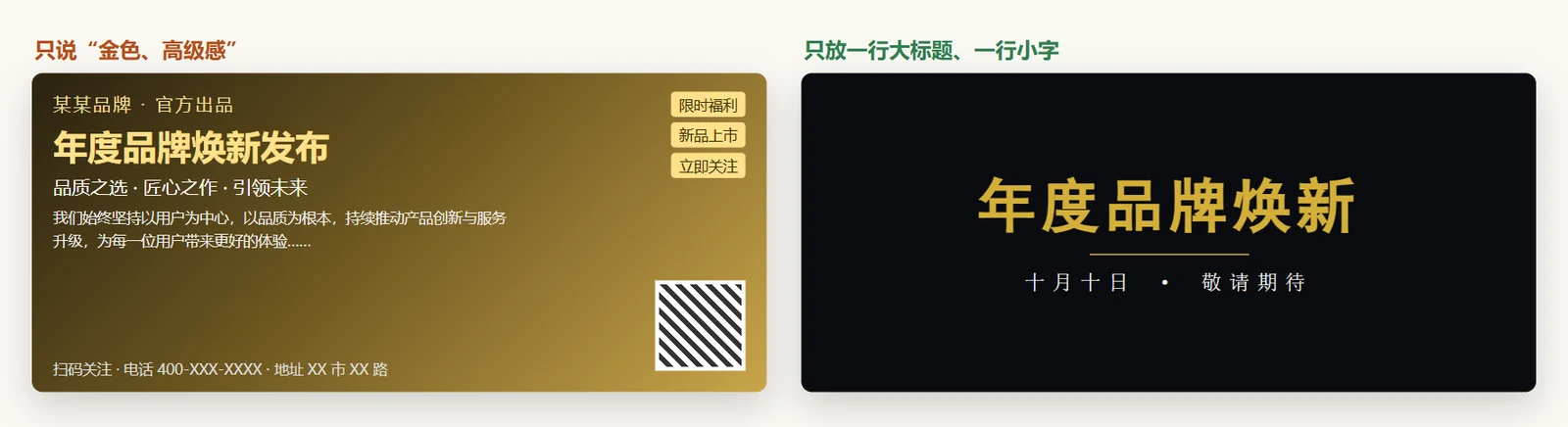
从这 12 轮里能总结出几条,比任何设计理论都好用:
不要说“更好看”,说具体的。“高级感”“更有质感”,对 AI 来说等于没说,它只会把能放的都放上去。对照一下:
| 模糊的说法 | 具体的说法 |
|---|---|
| 金色大字 | 金色(色号 #D4AF37),字号很大,加粗 |
| 小字间距大一点 | 小字,字母之间的间距拉到很宽 |
| 暗纹明显一点 | 暗纹的深浅调到原来的两三倍,颜色换成绿色 |
| 整体居中 | 主标题水平居中 |
不会写色号也没关系,“像香槟那种浅金”“正红色”“深墨绿”都比“好看的颜色”强。
精调版式时,一次只改一处。一次同时改字号和位置,出来以后分不清是哪个改动起了作用。所以每轮只提一个改动:“暗纹不够明显”就只调暗纹,“偏左了”就只调位置。
这和上一节说的“小意见并成一次说”不矛盾:重新出一整张图,改一次扣一次,小意见要攒着一起说;在画布上微调版式,每次只动一处,才知道哪一下改对了。
品牌规范写成一份文件。这个案例里最费时间的错,是每轮都要重复“品牌色是金色”“底色是纯黑”。后来把品牌规范写成一份文档放在工作空间里,让它每次都照着读:
品牌视觉规范
主色:纯黑底(#0B0C10),金色(#D4AF37)只用在主标题和分隔线上 字体:标题用衬线宋体,正文和英文用细的无衬线字体 版式:主标题水平居中;标题下方一条细金线;小字字间距拉宽 不要:渐变色、立体效果、二维码、超过三行字 尺寸:公众号封面 900×383;分享成正方形时,主体要落在中间的正方形里
示意,按上面这个案例整理。以后做封面、海报、欢迎图,只要说一句“按品牌视觉规范来”。把它放进第 24 节讲的资料库,这份规范就一直跟着你。
在画布上改:选中哪里改哪里
出了初稿,接着改。官方给了三种改法:
| 改法 | 怎么做 | 什么时候用 |
|---|---|---|
| 框选 + 说一句 | 在画布上用框选工具框住要改的那块,写一句要求,点发送 | 只改某一处:标题大一点、换张图 |
| 直接说 | 不框选,直接在对话框里说 | 整体改:换个配色、整体再简洁一点 |
| 给参考 | 贴一个网页链接或上传一张参考图 | 想要某种风格,但说不清 |
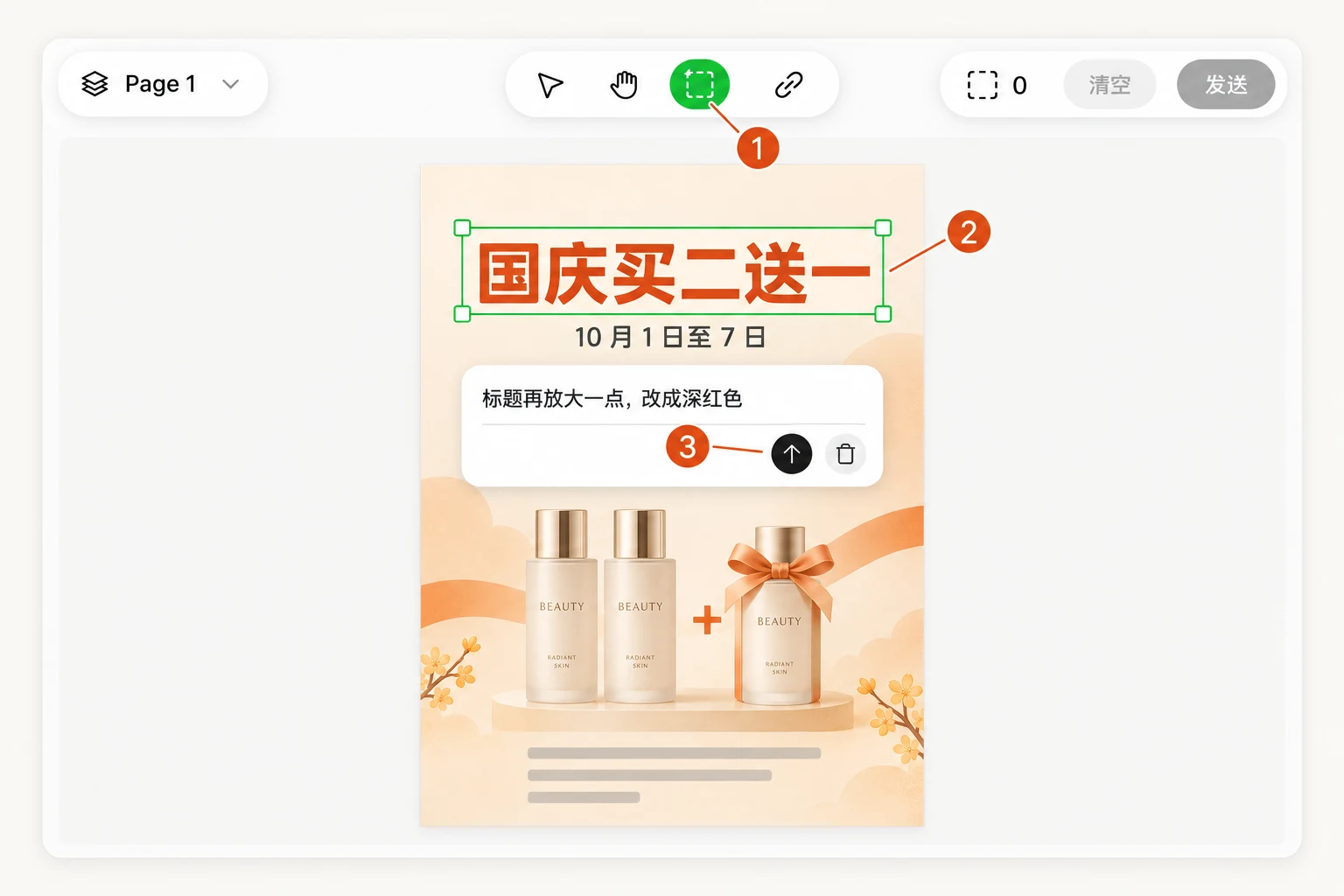
每改完一轮,它会告诉你这一轮具体动了什么。你只让它改一处,也看一眼别的地方有没有跟着变。
不懂设计术语也没关系,把你看到的问题直接说出来,再补一句怎么改:
- “太挤了” → “标题和下面的字之间空大一点”
- “不够醒目” → “标题再放大一倍,改成金色”
- “太花了” → “只留两种颜色,去掉装饰花纹”
- “看不出重点” → “价格放大到和标题一样大,其他字缩小”
最后一公里:细调和导出
对话能帮你做到八十分。间距差一点、颜色想微调,一句句说反而费劲。这时点画布上方的「用浏览器打开进行编辑」,进到 Ardot 编辑器里,直接拖、直接点,改完两边自动同步。满意了,在那里导出 PNG、PDF 等格式。
没灵感时,去左栏「更多」里的「灵感」看看别人做好的作品。看中哪个,点「一键做同款」,它会把原作的提示词、技能、专家都配好,你只要换成自己的内容。官方说,照着现成的版式做,比从零生成更省积分,效果也更稳定。
发出去之前,最后查三样:
- 字:一个字一个字读一遍,尤其是日期、价格、店名、电话。
- 尺寸:是不是这个平台要的比例,底部有没有被截掉;公众号封面分享成正方形时,标题还在不在。
- 用词:有没有“最”“第一”“神器”这类容易违规的词。
给你下一个要发的活动或文章做一张海报或封面
- 先答清:发在哪、给谁看、卖什么多少钱有什么福利什么时候去;只列出要放的几样。
- 出稿后,用框选改一处,用直接说改一次整体;说具体,不说“高级一点”。
- 把你的品牌色、字体、不要什么,写成一份规范文件。
- 导出前,查字、查尺寸、查违禁词。
会出图、会做海报了。下一节讲改图:修老照片、只换一处、抠透明背景,怎么让它只改该改的地方。