安装与登录
在 Windows 和 Mac 上装好 WorkBuddy
- 按自己的电脑下对安装包,装好 WorkBuddy
- 用微信扫码登录,看到主界面
- 有别的盘时,把默认的工作文件位置从 C 盘改走
- 装不上、登不上时知道先看哪里

十分钟,装好、登上,就能看到上面这个界面。
先认清你的电脑
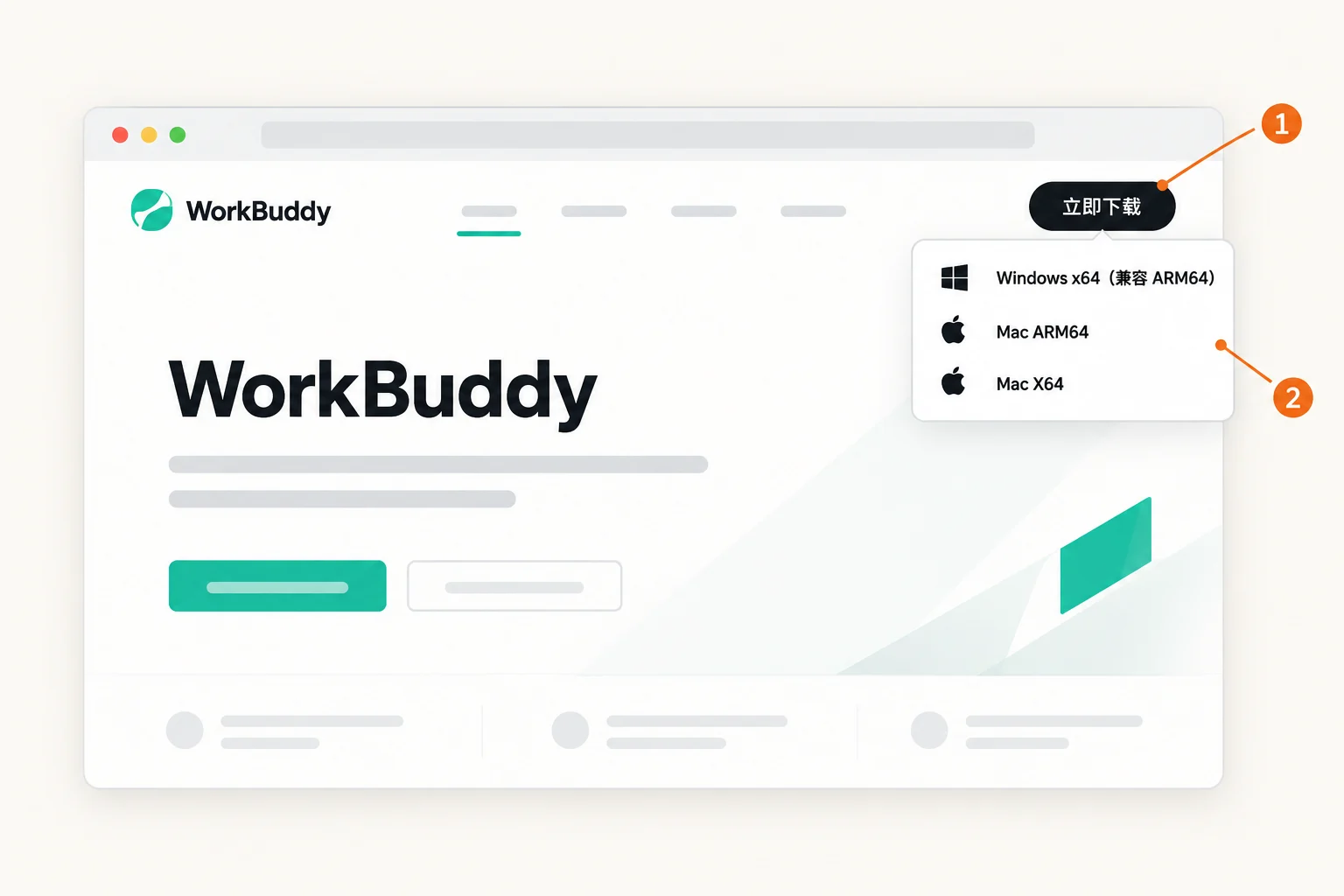
去官网下载前,得先知道自己的电脑该用哪个安装包。对号入座,看看你属于下面哪一种:
| 电脑系统 | 对应版本 |
|---|---|
| Windows 10 及以上 | Windows x64 |
| Mac(Apple 芯片 M1 及以后) | Mac ARM64 |
| Mac(Intel 芯片) | Mac X64 |
如果你用的是 Mac,点屏幕左上角的苹果菜单,选「关于本机」。写着“芯片 Apple M…”就是 Apple 芯片,写着“处理器 Intel”就是 Intel 芯片。要是实在拿不准,就选 Mac X64,两种 Mac 都能跑。
注意,Windows 7、8、8.1 装不了;Mac 要 macOS 12 及以上。
Windows 电脑安装
- 下载安装包
打开官网 workbuddy.cn,点「立即下载」,选「Windows x64」。
- 安装
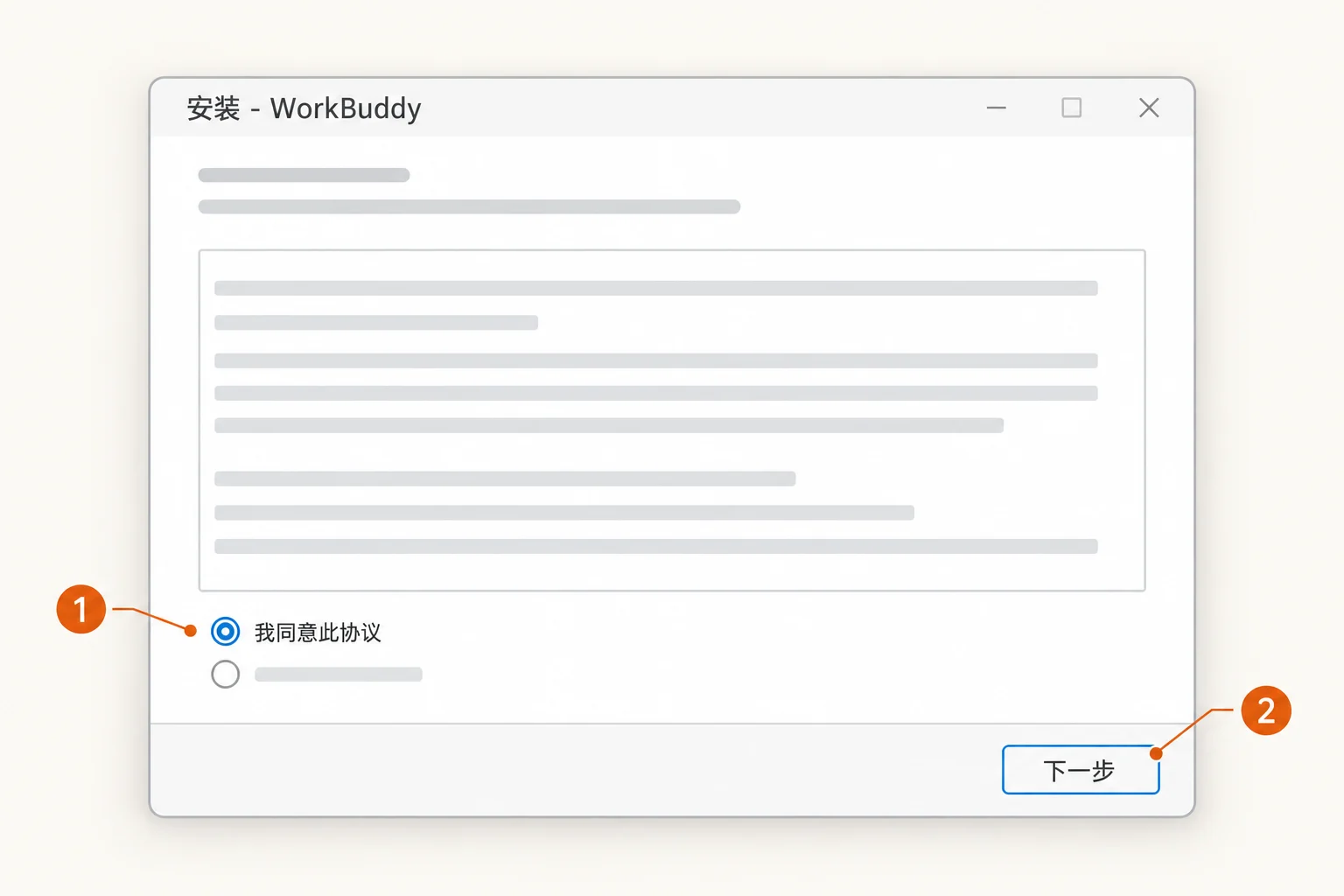
双击下好的安装包,勾选同意协议,一路点「下一步」,它会默认装在你的用户目录下。
- 打开
安装完成后直接打开。
Mac 电脑安装
- 下载安装包
在官网点「立即下载」,选对应的 Mac 版本下载 .dmg 文件。
- 安装
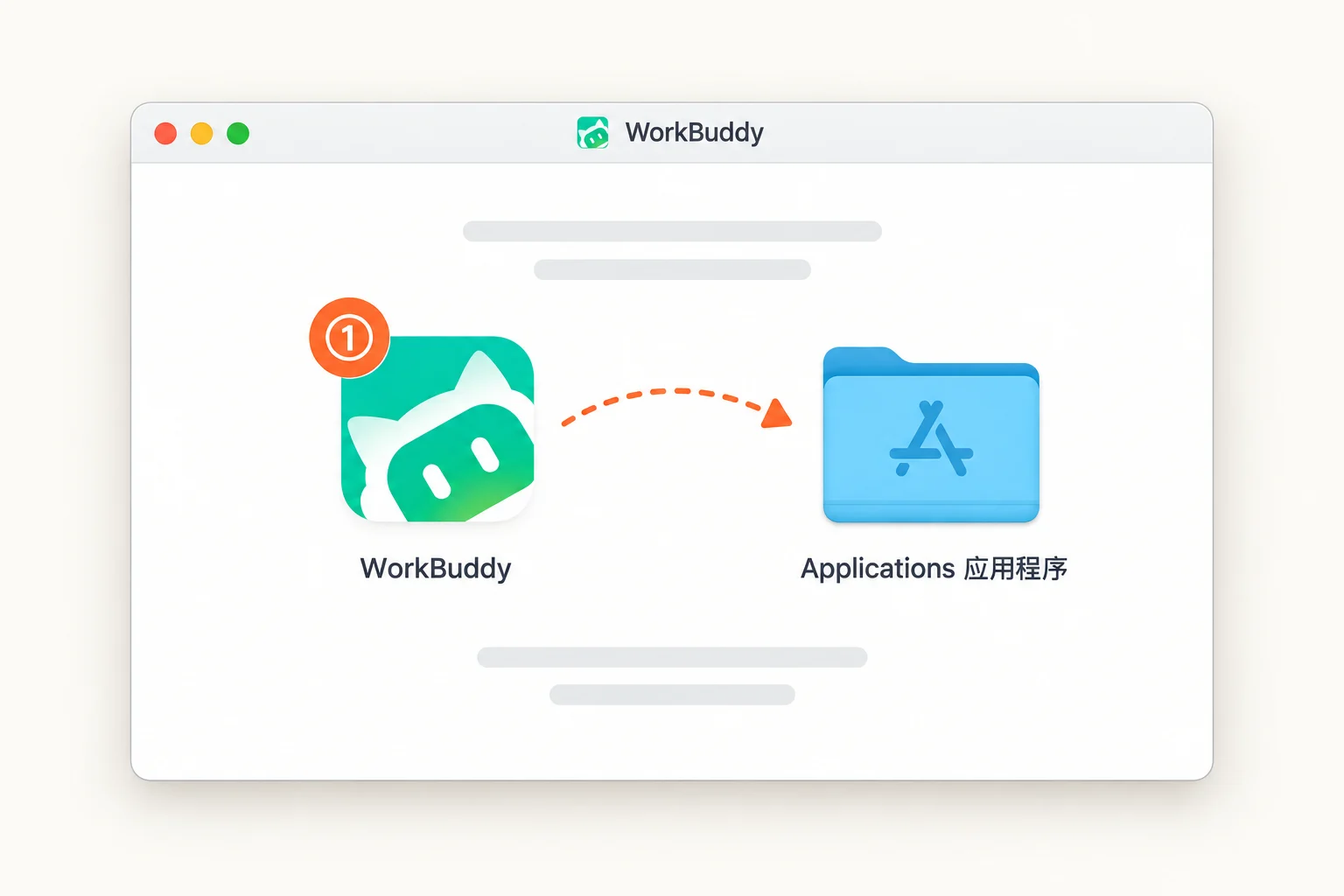
双击打开,把 WorkBuddy 图标拖进「应用程序」。
- 打开
在启动台或应用程序里找到它,点击打开。
扫码登录
装好打开后,我们需要登录才能用。
- 点击登录
点「登录」,浏览器会弹出网页。
- 扫码
勾选《用户服务协议》和《隐私政策》,用微信扫码。平时习惯用手机号或邮箱也能登。

扫码成功后切回 WorkBuddy,看到开头那个主界面,就装好了。
登上之后,先改一个设置
动手之前,先改一处:它存放工作文件的默认位置。这个路径在 Windows 上默认在 C 盘,不改的话,用不了几个月,C 盘就会被塞满。点左下角头像进设置,找到默认工作空间的存储路径,改到 D 盘或别的非系统盘。只有一块盘的(不少笔记本只有一个 C 盘,Mac 也常常只有一块),先不改,重要的成品另存一份,隔一阵看看剩下多少空间。
要搬的不是程序本身:程序本身占不了多少地方,真正占地方的是它日常干活产出的文档、图片这些。
装不上、登不上
| 现象 | 先试这个 |
|---|---|
| 点了登录,浏览器没弹出来 | 点软件上的「复制登录链接」,贴到浏览器里打开;还不行,把系统的默认浏览器设成 Chrome(Mac 也可以是 Safari)再试 |
| 装不上、打不开、一登录就失败 | 先确认网络;再看火绒、360、电脑管家这类安全软件,它们常把它误拦,临时退出后重试 |
| Windows 装不上,提示不支持 | 官方说明目前不支持 ARM 架构的 Windows 11 |
| 升级或重启后,原来的工作空间不见了 | 去 C:\Users\你的用户名\workbuddy 里找以日期命名的文件夹,用 WorkBuddy 重新打开;官方也说有人文件缺了、甚至整个目录没了,不保证都能找回 |
| 公司电脑装不上 | 多半是没有安装权限,直接找公司的 IT 同事 |
还是不行,在顶部「帮助 → 诊断工具」里跑一遍自检,它会查网络、安全软件拦截这些,生成一份报告,找客服时带上。
“工作空间不见了”那条,官方还加了一句建议:重要文件同步存一份到独立的文件夹。别让它产出的东西只存在一个地方。
装好、登上、打个招呼
- 按自己的电脑下对安装包,装好 WorkBuddy
- 用微信扫码登录,看到主界面
- 有别的盘的,在设置里把默认工作空间的存储路径改过去;只有一块盘的跳过
- 在输入框里随便问一句“你能帮我做什么”,看它怎么回话
下一节,我们把界面上每一块讲清楚。