手机遥控:微信助理与小程序
人不在电脑前,手机上说一句,电脑上干完把结果发回来
- 明白手机只是遥控器:连着电脑时活在电脑上干,电脑要开着、别睡
- 绑好微信助理或小程序,发文字、图片、文件、语音派活,在手机上批准和叫停
- 把微信聊天记录转给它整理待办;把电脑里的文件取回手机
- 知道什么活适合远程派:先在电脑上跑顺,远程只发验证过的、先报方案再动手
你在高铁上,老板发来消息:“把上周那份项目汇报发我,急用。”文件在工位电脑里。
这时候,打开微信里绑定好的 WorkBuddy 助理,发一句:
请帮我查找电脑里名为“项目汇报”的最近修改的 PPT 文件,确认最新版本后,直接把该文件作为微信文件消息发到这个聊天窗口里。
照这句话,工位上的 WorkBuddy 就该去电脑里搜带“项目汇报”的 PPT,比较修改时间锁定最新版,把文件发回微信,你点开转给老板就行。
这就是这一节:人不在电脑前,用手机让电脑上的它干活。上一节选题库的例子里,在 WorkBuddy 手机端发一句“收录选题”,飞书里就多了一条,也是手机派活的一种。
先想明白:手机只是遥控器
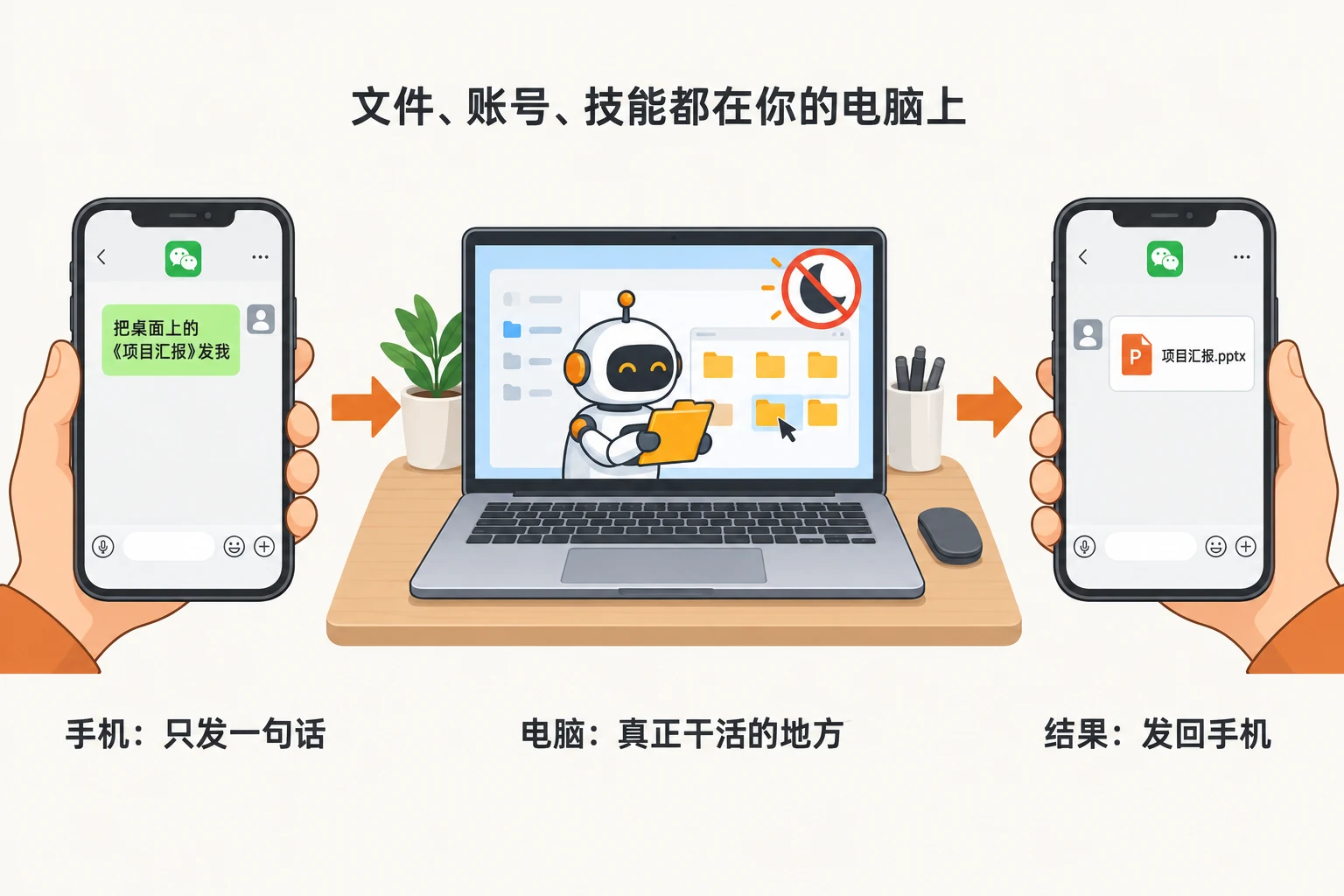
这件事最容易误会的地方是:以为微信助理、连上电脑的小程序,活是在手机上、在云端干的。不是。官方的说法很清楚:
| 来自哪 | 包括什么 |
|---|---|
| 你的手机 | 只发指令、批准操作、回答它的追问 |
| 你的电脑 | 其余全部:文件、已登录的网站和账号、装好的技能和连接器、权限规则 |
所以有两个推论:
- 电脑得开着、联网、WorkBuddy 在运行。电脑休眠了、断网了、客户端关了,手机上的消息它收不到。这是远程派活失败最常见的原因,没有之一。
- 在电脑上能干的,远程都能干;电脑上的规矩,远程也照样管。第 23 节写的自定义指令、第 8 节讲的权限,远程发起的任务一样遵守。
上面说的是微信助理和小程序的「连接电脑」。小程序打开时,输入栏上方默认是「云端工作」(文档里也叫云上模式):活在云端跑,电脑关着也能让它写东西,但工位电脑里的文件它碰不到。要取那些文件,切到「连接电脑」,这时电脑就得开着。
两个入口:微信助理和小程序
手机上叫得动它的地方有两个,常用的是这两种:
| 微信助理 | WorkBuddy 小程序(连接电脑) | |
|---|---|---|
| 在哪 | 微信里多出一个聊天窗口 | 微信里的 WorkBuddy 小程序 |
| 像什么 | 给一个同事发微信 | 电脑上 WorkBuddy 的手机版操作台 |
| 适合 | 临时派一件活、要个文件、问个数 | 跟进电脑上正在跑的任务、接着追问、叫停、看成品 |
| 会话 | 只有一个会话,所有远程指令都在这里 | 能看到电脑上的各个任务,进哪个就接着哪个 |
两个可以都绑。除了微信,官方还支持企业微信、QQ、飞书、钉钉,但官方说这几个通常要先到对应平台建好应用或机器人,适合有管理员帮忙的团队;微信扫码就能绑,个人用户,官方推荐从微信助理起步。
绑微信助理:扫一次码
- 看版本。
官方要求:电脑上的 WorkBuddy 4.6.4 以上,手机微信 8.0.70 以上,两边用同一个账号登录(或已关联)。
- 打开助理设置。
在 WorkBuddy 左侧「助理」一栏点齿轮,或者点左下角头像 → 设置 → 助理设置,找到「微信助理集成」,点「配置」。
- 扫码。
按钮会先显示“绑定中”,接着出一个二维码。用手机微信扫它。二维码有时效,过期了重新点「配置」。
- 试一句。
卡片变成“已绑定”后,微信里会多出一个 WorkBuddy 助理的对话。发一句“你好”,电脑上的 WorkBuddy 有回应,就通了。
在微信里能干什么
照官方的说明,绑好之后,在微信里可以:
- 发任务:文字直接说;发截图或文件照片,它能认出图里的内容;转发文件过去,它能读;发语音也行(要用微信的语音转文字)。
- 回答它的追问,给进行中的活补一句指导。
- 批准操作:它要删文件、跑命令,会停下来等你点头,你在微信里就能批。改文件别指望它每次都问。
- 收通知:活干完了、需要你确认了,微信里会提醒你。
- 回到电脑接着看:在微信里发起的任务,回到电脑前,在 WorkBuddy 的「助理」里能看到完整的过程和成品,接着追问。
助理和平常的任务有两点不同
官方文档专门写了这张对比,记住它能省你很多困惑:
| 平常的任务 | 助理(远程) | |
|---|---|---|
| 在哪个文件夹干活 | 你自己选 | 固定用一个助理专属的文件夹 |
| 会话 | 可以开很多个 | 只有一个,所有远程指令都进这一个 |
第一点的意思是:远程让它处理你电脑里的文件,要说清文件在哪,比如“D 盘‘销售’文件夹里昨天的表”,别只说“那张表”。第二点的意思是:助理那个会话会越聊越长,官方的建议是,本地的活还是在电脑主界面开普通任务,需要远程触发、或者想统一看远程记录时,才用助理。
小程序:电脑的手机操作台
如果你想做的是“电脑上的活跑到一半,我出门了,在路上接着管”,小程序更顺手。官方叫它“多端协同”:
- 电脑上开许可。
鼠标移到 WorkBuddy 侧边栏底部的「连接移动端」图标,打开「允许移动端连接此设备」。
- 手机上选电脑。
用同一个账号登录 WorkBuddy 小程序,点侧边栏顶部的设备入口,选你那台电脑。连一次,以后一直记着。
连上之后能做的:
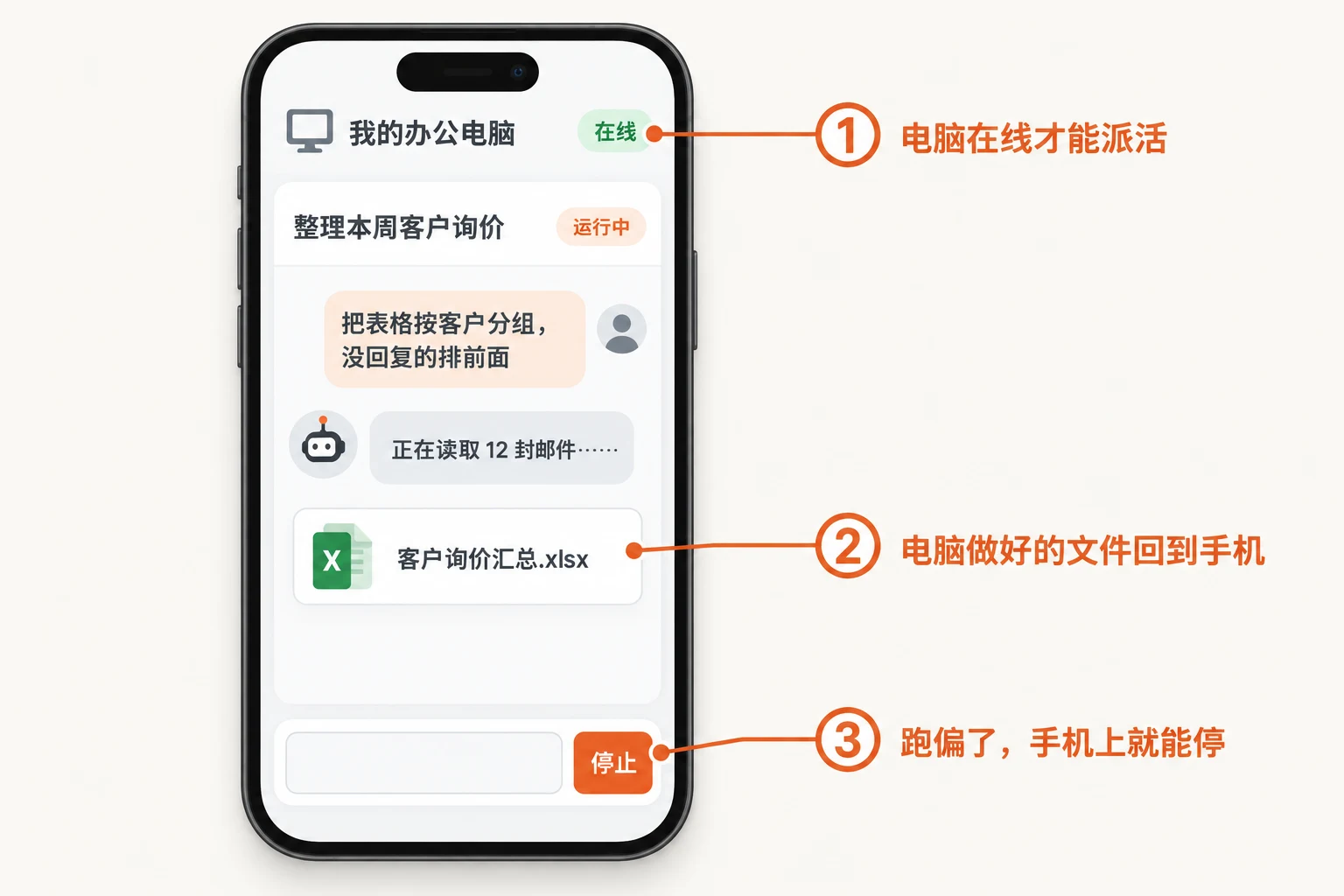
- 看状态:电脑是“在线”还是“离线”;每个任务是运行中、等你确认、已完成、已停止还是失败。
- 接着说:进到任务里发“继续”“把刚才的改动加上日期”,指令送到电脑上执行。
- 一键停止:任务跑偏了,点输入框右边的停止按钮,电脑上立刻停。已经做完的步骤保留。
- 手机上的东西交给它:拍照、相册、手机文件,微信聊天里的文件也能直接上传;还能从腾讯文档、ima 知识库里挑文件引用进来。
- 成品拿回手机:电脑做好的文件会以卡片出现在对话里,点开预览,能保存、能分享。
- 遥控建定时任务:描述要做的事、选频率,电脑按时自己跑。第 27 节细讲。
让电脑别睡
远程派活,最怕的是电脑睡着了。电脑必须保持开机、WorkBuddy 保持运行,休眠了就收不到消息。
- 打开“允许锁屏运行”。
设置 → 通用 → 允许锁屏运行(或者在「连接移动端」面板里打开“保持唤醒状态,以便远程访问”)。新版本有几档:熄屏后继续运行(省电,后台照常干)、保持屏幕常亮(耗电,随时能看)。一般选熄屏后继续运行。
- 系统里别让它休眠。
Windows 的电源设置里,把插电时的“睡眠”设成“从不”。出差前,最好专门把这一步自检一遍。
- 笔记本别合盖。
官方的建议是 Mac 笔记本保持打开并接通电源;要合盖,就外接显示器让它不休眠。
出门前,拿手机给它发一句“你好”试试。回了,再走。
三种最常用的远程活
一、取文件
开头那个“项目汇报”就是。要点只有一个:名字说准、位置说清。别说“帮我找个文档”,这会让它在整台电脑里大范围搜,又慢又容易找错;说“在 D 盘‘项目’文件夹里找名字带‘项目汇报’的 PPT,取最近修改的那个”。
二、把微信聊天交给它
群里一堆人说了一下午需求,你想要一份待办清单。微信新版开了一个口子,聊天记录可以转给 WorkBuddy 了:
- 多选。
在微信里长按一条消息,点「多选」,勾上要的聊天记录,一次最多 100 条。
- 转到其他应用。
选「合并转发」,再选“转到其他应用”,挑 WorkBuddy。
- 交代要什么。
它会把这包聊天记录认出来。接着说你要什么,比如下面这句。
这是项目群今天下午的聊天记录。帮我整理成待办清单:每件事写清谁负责、什么时候要、原话是谁说的。没说清负责人或时间的,标“待确认”,不要自己定。
手机微信升级到 8.0.78 就能这样转;电脑端微信升到最新版也支持。实际转发出去的是一个压缩包,里面是聊天记录文本和附件。WorkBuddy 的更新日志里写着:5.5.0 起能从电脑的系统分享入口把微信聊天记录发给 WorkBuddy,5.5.5 起转发企业微信聊天记录,还能读出里面的文档、日程、待办和会议纪要。
三、在路上查一个数
读一下 D 盘“销售”文件夹里的《9 月销售明细.xlsx》,告诉我华东区 9 月的总销售额,和 8 月比涨了还是跌了。只读,不要改文件。
它在干活 · 3 步
- 打开 D:\销售\9 月销售明细.xlsx
- 筛选“区域 = 华东”,合计“金额”列
- 打开同一文件夹的《8 月销售明细.xlsx》做对比
华东区 9 月总销售额 1,286,400 元,8 月 1,142,300 元,涨了 12.6%。两个数都是“金额”列按区域筛选后的合计,文件没有改动。
远程派活的规矩
远程和坐在电脑前最大的不同是:你看不到它每一步在干什么,也来不及随时喊停。打个比方:本地执行像你在厨房做饭,火大了随时调;远程执行像定了个电饭煲出门,参数设错了,回来才发现饭糊了。所以规矩要提前立好。
先本地,后远程
有一条过渡路线,照着走最稳:
| 阶段 | 做什么 | 为了什么 |
|---|---|---|
| 第 1 步 | 在电脑前用,盯着它跑各种活 | 摸清它的习惯:模糊的话它默认怎么做、会不会动别的文件 |
| 第 2 步 | 人在电脑旁,但用手机发指令 | 验证手机到电脑这条线通不通,对照着看 |
| 第 3 步 | 真的离开电脑 | 只发在电脑上跑通过的那几类活 |
什么活适合远程
| 适合远程 | 不适合远程 |
|---|---|
| 查:某个表里的数、合同的到期日 | 批量删除:删错了找不回 |
| 生成:报表、汇总、草稿 | 对外群发:发错了收不回,还传得快 |
| 发送:把已经做好的文件发给你 | 动钱:付款、转账 |
| 整理:改名、归档、转格式(不删) | 改系统设置、权限 |
左边的共同点是:能预览、能撤销、错了影响小。右边的,只在你坐在电脑前的时候做。
先报方案,再动手
要是真要远程做一件会改东西的活,把它拆成两段:
帮我整理本周的客户邮件,先列出你打算怎么分类、每类多少封,别动手。
你看了分类方案,觉得合理,再回一句:
方案可以,开始整理吧。
这样一来,不可逆的一步之前,总有你点头的那一下。
跑偏了,马上停
- 小程序里:进到那个任务,点输入框右边的停止按钮,电脑上立刻停。
- 回到电脑前:在 WorkBuddy 里找到正在跑的任务,点停止。
停下来之后,看一眼它已经做了哪几步、改了哪些文件,该恢复的恢复。
各个岗位这样用
我在客户这里。读 D 盘“报价”文件夹里最新的《A3 报价单》,把 A3 型号的单价、起订量、交货期发给我,只读。
把这张照片里的会议通知(我刚发的截图)整理成文字,存进 D 盘“通知”文件夹,命名“2026-09-26 会议通知.docx”,存好把文件发我看一眼。
刚转给你的是用户群今天的聊天记录,挑出所有提到“退款”“发货慢”的消息,整理成表:用户昵称、原话、时间。只整理,不要回复任何人。
读 D 盘“周报”文件夹里这周收上来的周报,告诉我还有谁没交,已交的里面有没有人写了延期风险。只读。
把我刚发的 3 张作业照片识别成文字,按学生分开,存进 D 盘“作业批改”文件夹,每人一个文件。
这几句是按常见用法写的示例。它们的共同点:路径说清、只读就写只读、要改就说清存到哪。
离开电脑前,把遥控器配好
- 绑好微信助理,或者用小程序连上电脑。
- 打开“允许锁屏运行”,系统电源设成插电不睡眠。
- 人在电脑旁,用手机发一句只读的活(查一个数、找一个文件),对照看电脑上它做了什么。
- 试一次转发微信聊天记录,让它整理成待办。
- 出门前发一句“你好”,确认它醒着。
现在你能随时叫它干活了。可每天、每周都要干的那些活,还得你记着去叫。下一节,让它到点自己干:定时任务。