定时任务
先手动跑顺,再让它到点自己干、结果推到手机
- 判断一件活值不值得交给定时任务
- 走通三步:手动跑顺 → 设成定时 → 第二天查运行记录
- 写得出一段能天天稳定跑的提示词:来源、规则、存哪、空了怎么办
- 避开几个常见坑:电脑睡了、路径不对、删改文件、积分越跑越多
先看一个盯竞品的例子:一个程序员想盯住一家竞品的产品更新和价格变化,以前的办法是隔几天手动刷一遍官网,麻烦,还经常漏。
后来这件事交给了 WorkBuddy 的定时任务:先在对话里手动跑通一遍,满意了,把整个流程封成一个技能,设成每天定时跑,配上微信推送,手机叮的一声就收到结果。
流程跑通之后,以前隔几天就得手动刷一遍的事,再也不用操心。
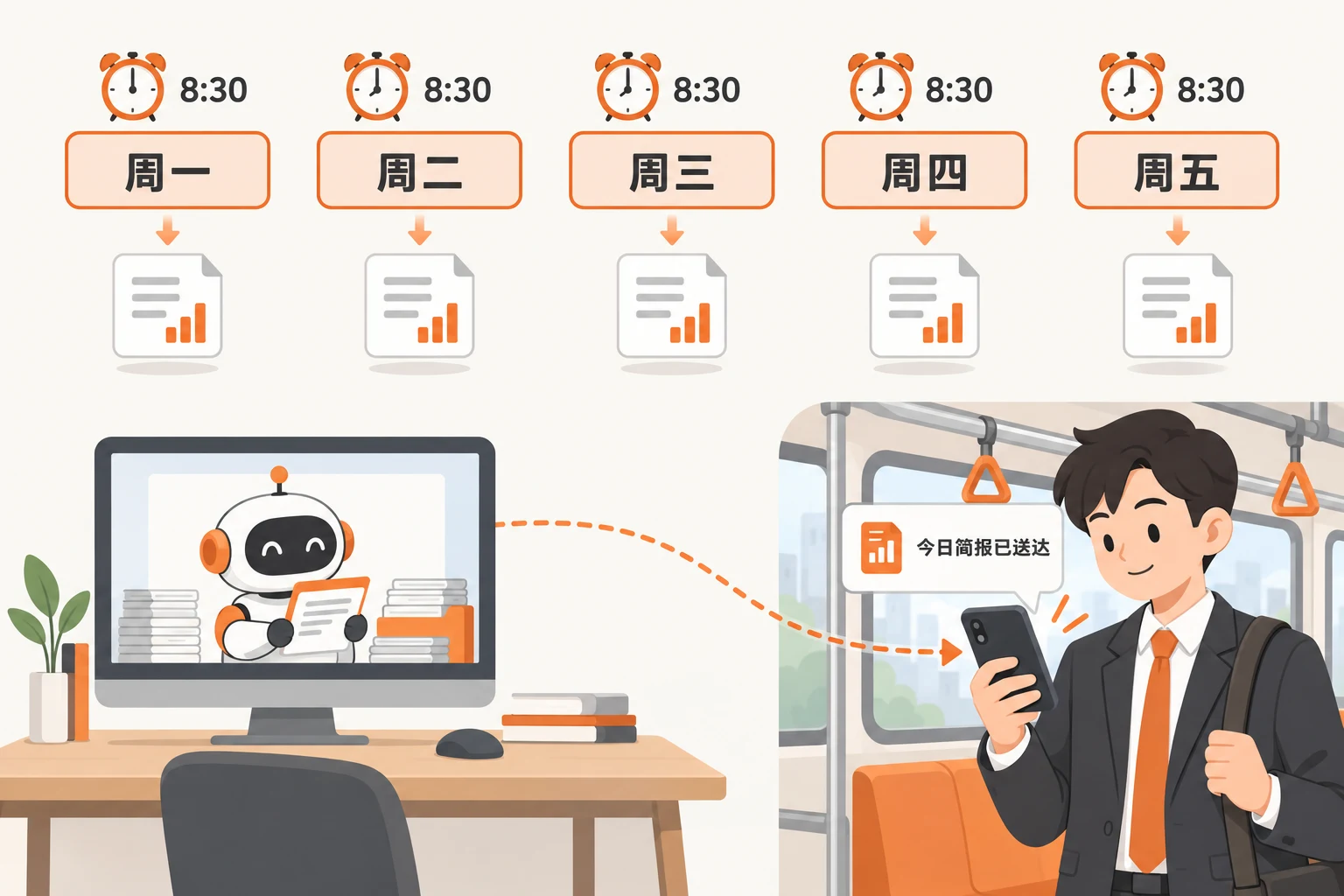
前面二十五节,每件活都是你开口它才动。这一节让它到点自己干:每天早上的简报、每周五的周报、每月初的归档。设一次,一直跑。
定时任务是什么
定时任务会在你设定的时间,用你当前的登录身份,在你的电脑上自动发起一个任务,按你写好的提示词去查、去汇总、去处理文件,结果存到指定的文件夹。
说白了,就是到点了,它替你点了一下“发送”。所以三件事跟着就明白了:
- 它能做的,就是你手动能做的。你手动派活能用的技能、连接器、专家,定时任务也能用。
- 电脑得开着。它不是在云上跑的。客户端退出了、笔记本合盖睡了,就不会触发。上一节讲的“让电脑别睡”,这里一样要做。
- 提示词就是全部交代。到点的时候你不在旁边,它没法问你。提示词里没写清的,它只能猜。
这个功能以前叫“自动化”,5.5.4 版起改名叫“定时任务”,在旧版本里看到“自动化”,说的是同一个东西。
什么活值得交给它
不是什么活都适合。拿下面这张清单对一对,满足得越多越适合:
| 适合 | 不太适合 |
|---|---|
| 输入固定:每次都从同一个文件夹、同一个网站、同一个邮箱拿 | 每次材料都不一样的活 |
| 输出固定:每次都交同一种格式的东西 | 每次要什么都得临时商量 |
| 规则写得清:什么算“重要”、什么算“旧”,说得出标准 | 要靠你当场判断的活,比如审一份合同有没有坑 |
| 错了看得出来:结果有人看,出问题能发现 | 跑错了也没人知道的活 |
| 重复跑没后果:多跑一次不会闯祸 | 发钱、群发、删东西 |
最典型的几类:每天的资讯简报、每周的汇总周报、定期整理某个文件夹、按时提醒。
主线:手动跑顺,设成定时,第二天查
开头盯竞品的例子,和最常见的“每日资讯简报”,走的是同一条路。这条路是这一节最值钱的东西:
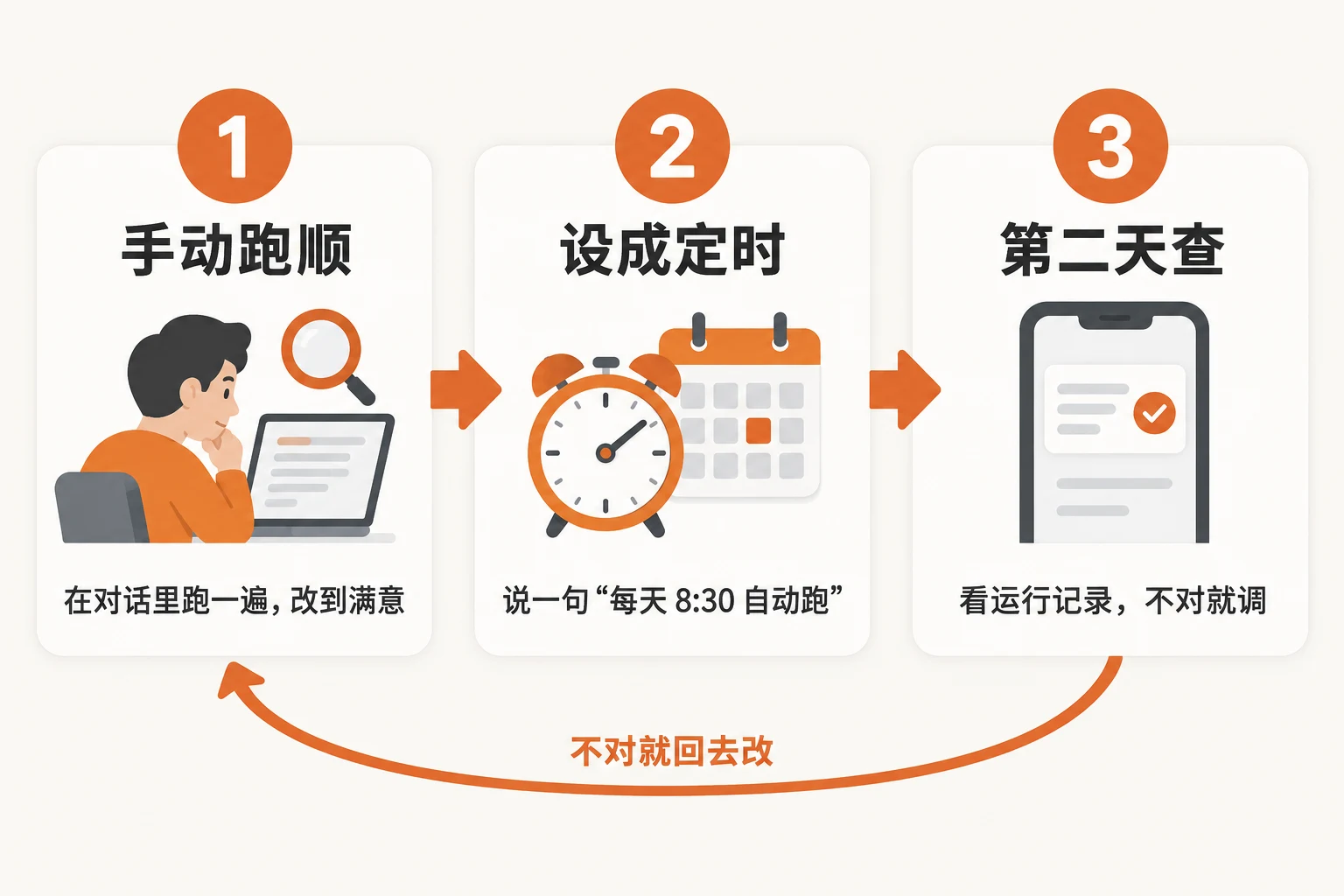
第一步:在对话里手动跑顺
别一上来就建定时任务。直接设定时,大概率跑出来不是你想要的;省掉手动这一步,第二天早上大概率收到一堆莫名其妙的输出。
先新建一个普通任务,把要它每天干的事完整说一遍,盯着它跑。盯竞品那次用的是 Plan 模式,先看它的执行计划,有偏差就调提示词再试。还有一个关键点:要让它找到网页响应里真正有数据的那部分,可以把网页内容直接复制粘贴给它,让它自己分析数据在哪。
拿每日简报来说,第一次手动测试可以这样说:
帮我收集今天的天气、A股财经和AI行业动态、我近期的任务摘要,整理成一份简报,并发送到我的邮箱。
跑完检查两件事:东西收到了没有,内容是不是你要的。不满意,改提示词再跑,直到手动跑出来的结果你满意为止。
第二步:设成定时
手动跑满意了,有两种办法把它变成定时任务。
办法一:直接说。在同一个任务里接着说:
把刚才这个简报任务设为每个工作日 8:30 自动生成,并发送到我的邮箱。
它会自己识别时间和频率,在后台建好。类似的说法还有:“每天下午 18:00 帮我生成今日工作日报”“每周日晚上 22:00 汇总本周数据,生成周报初稿”。
盯竞品那个例子更进一步:把跑顺的流程先封装成一个技能,定时任务里只写“执行这个技能”。以后要改做法,改技能就行,定时任务不用动。技能怎么做,第 28 节细讲。
办法二:填表。左栏点「定时任务」:
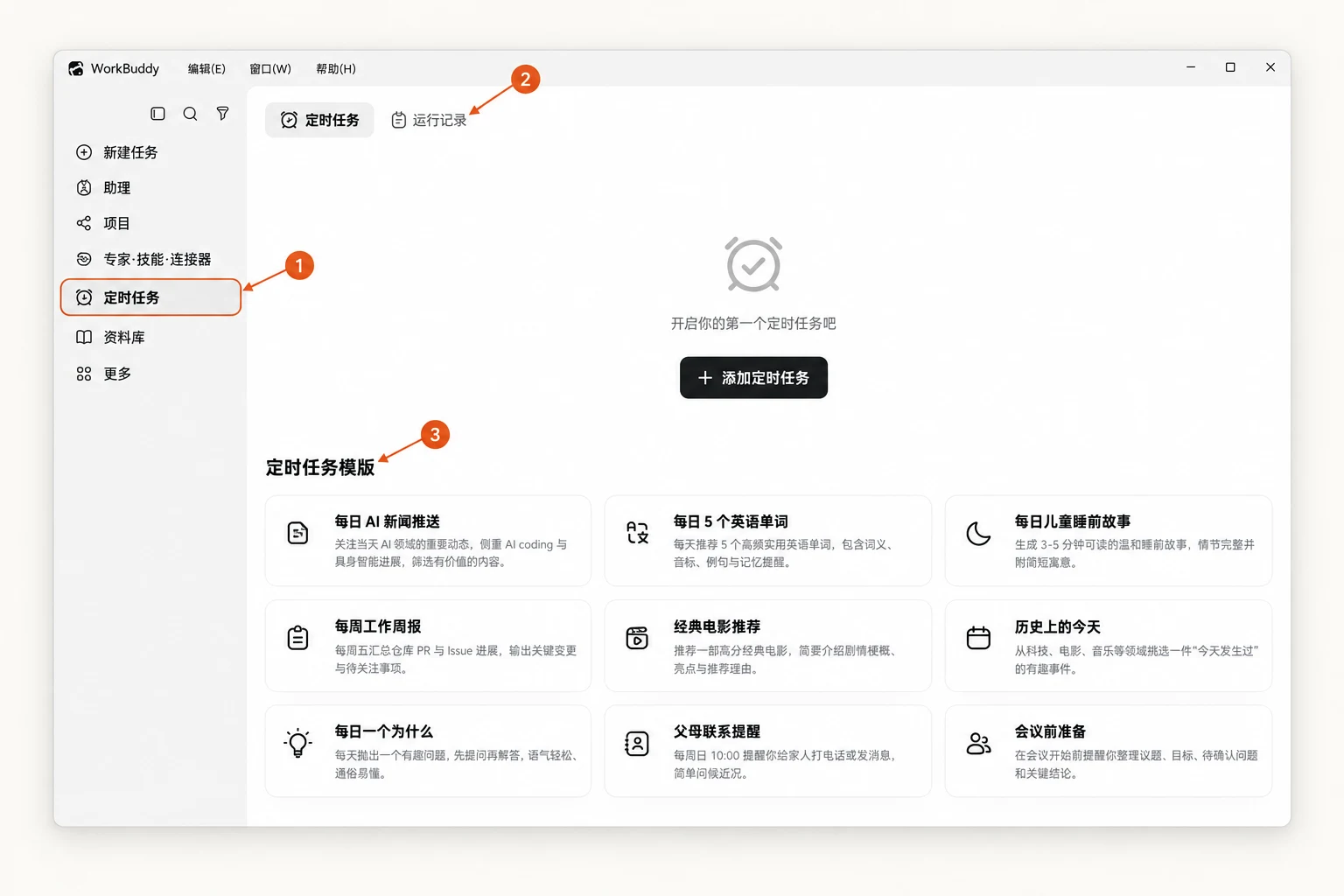
点「添加」,弹出一张表:
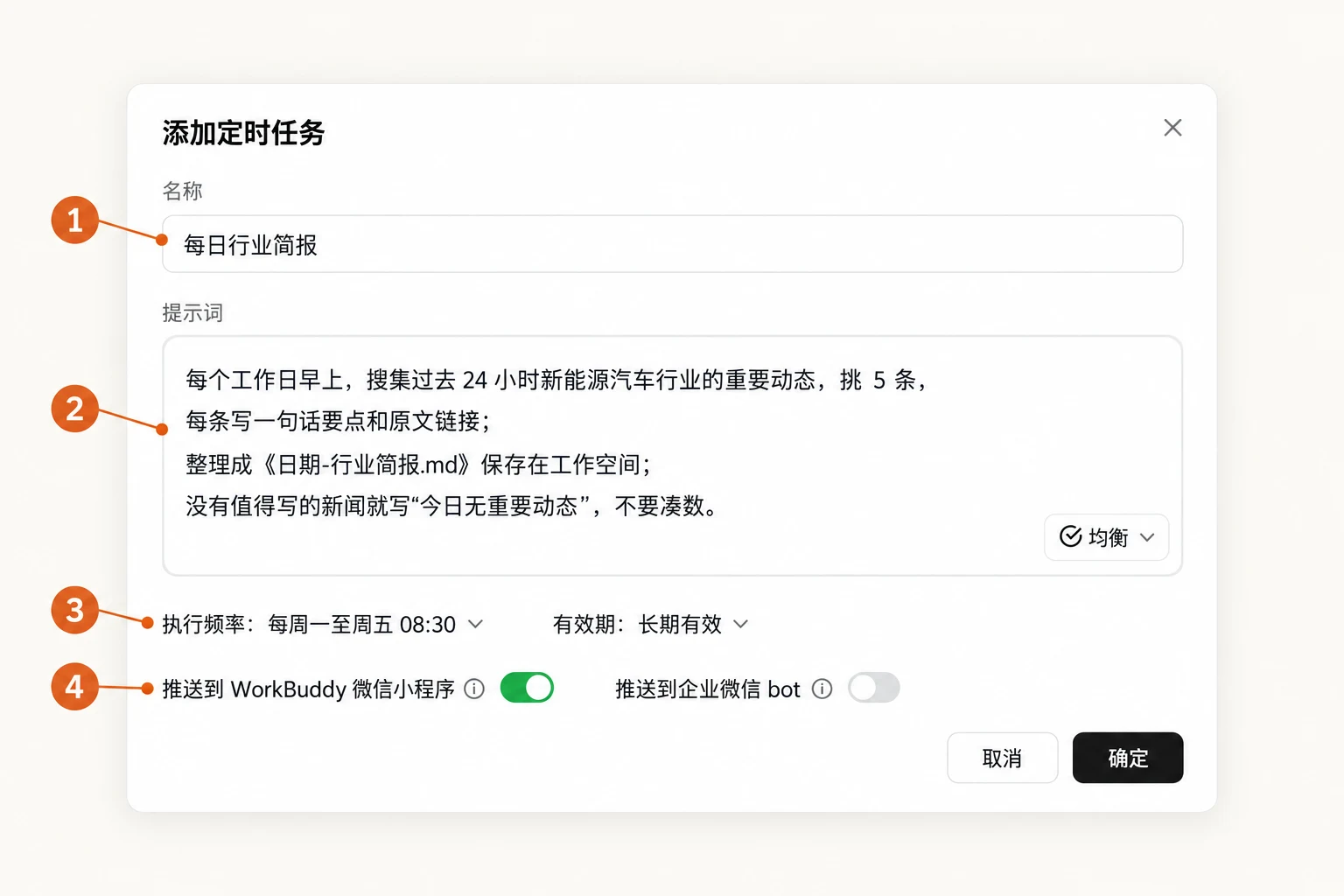
表里每一栏管什么:
| 栏 | 管什么 |
|---|---|
| 名称 | 让你一眼认出是哪个,比如“每日行业简报”“周五周报汇总”;别叫“任务 1” |
| 提示词 | 整个任务的交代,最要紧的一栏,下面细讲 |
| 工作空间 | 它在哪个文件夹干活、成品存哪;不指定会自动建一个 automation 开头的文件夹,建议自己指定一个,成品不会散落 |
| 权限模式 | 默认权限或完全访问;定时任务没人盯着,用默认权限 |
| 模型、技能、专家、连接器 | 要搜索就配搜索技能,要发邮件就打开邮箱连接器;要用的没勾上,就等于没权限 |
| 执行频率 | 每天、每周几、每月几号几点;一条规则能写“每周一、三、五 9:00”“每月 1 日、15 日”,不用拆成几个任务 |
| 推送 | 打开“推送到 WorkBuddy 微信小程序”,做完手机上能看;团队可以推到企业微信 |
不想从零写,就从模板改。自带的模板里有“每日 AI 新闻推送”“每周工作周报”这些,选一个,改改提示词和时间就能跑。上一节讲的小程序里,也能直接描述要做的事、选频率,遥控电脑建一个。
第三步:第二天去查
设好了别就此不管,第二天检查它是否准时执行:
- 没执行:大概率是电脑休眠了,或者客户端退了。
- 执行了但结果不对:去历史任务里看执行日志,回头调提示词。
在「定时任务」页的「运行记录」里,每一次跑了没有、成功还是失败、交了什么,都记着。头一周每天扫一眼,稳定了再放手。
提示词:写给一个没法问你的人
到点的时候你不在,它不能问“你说的重要是指什么”。所以定时任务的提示词,比平时要写得更满。看一个写得很好的例子:
帮我创建一个定时任务:每天早上 8:30,自动搜集过去 24 小时内新消费行业的重要动态(融资、新品、政策、头部公司动作),整理成一份 5 条以内的中文简报,每条附一句话点评,生成文档存到我的行业简报文件夹。
拆开看,一段好的定时提示词交代了这几样:
- 什么时候每天早上 8:30
- 查什么范围过去 24 小时内、新消费行业
- 什么算重要融资、新品、政策、头部公司动作
- 交多少、什么样5 条以内的中文简报,每条附一句话点评
- 存哪生成文档存到我的行业简报文件夹
每天早上 8:30
过去 24 小时内、新消费行业
融资、新品、政策、头部公司动作
5 条以内的中文简报,每条附一句话点评
生成文档存到我的行业简报文件夹
在这个基础上,再补两句,它就更稳了:
- 空了怎么办。“没有值得写的新闻,就写‘今日无重要动态’,不要凑数。”不写这句,没新闻的那天它会硬凑 5 条。
- 文件怎么命名。“文件名用‘日期-行业简报.md’。”每天一个文件,按日期排好,不会互相覆盖。
还有几个细节,都是有人踩过的:
- 路径写完整。文件路径要写完整的,比如“D:/工作周报/”,别写“周报文件夹”这种它得猜的说法。
- 节假日要说。加一句:“只在工作日发送,法定节假日不要发送。”
- 篇幅要限。“总篇幅不超过 800 字,一分钟能看完。”早上的简报,越短越有人看。
三个真实的用法
一、每天的简报
就是上面讲的。能力组合是:搜索技能 + 文档 + 邮箱或小程序推送 + 定时任务。官方的实践案例里也有这一个,它是最值得先上手的一个。跑起来之后,不满意就直接用大白话微调,比如这样说:
| 想改什么 | 怎么说 |
|---|---|
| 加信息源 | 简报里再加上微博、知乎的热榜 |
| 限定方向 | 只关注 A股财经和 AI 两个方向,别的不要 |
| 限定日期 | 只在工作日发,法定节假日不发 |
| 改语气 | 语气改成简洁专业,少用感叹号 |
| 调结构 | 分成天气、行业、待办三块,每块不超过 5 条 |
二、一个清单文件,撑起每天的日报
这是一个很巧的做法。日报的难点在于:日报要写“今天干了什么”,可它怎么知道你今天干了什么?答案是让它每天读写同一个文件。
周一,手动发一次,让它生成本周的任务清单:
读取我口述的内容,为我生成一份本周工作任务清单……
要求:
- 结构清晰,包含【本周目标】、【每日计划】、【优先级(P0/P1)】和勾选框。
- 写入桌面固定文件路径:`~/Desktop/本周任务清单.md`。
平时你干完一件,就在这个文件里把那一项勾上。
每天 22:00,定时任务读这个文件:
读取 `~/Desktop/本周任务清单.md`,检查今天标记为已完成([x])的事项,并结合今日代码/文档修改记录:
1. 汇总为一份结构化的工作日报,分为【今日完成】、【推进中卡点】、【明日计划】。
2. 保持语言精炼、结果导向,带有量化成果。
3. 生成后追加到 `~/Desktop/本周任务清单.md` 的底部【每日总结】区域,并触发机器人通知到我的工作群。
本周目标:上线新版会员小程序;完成 Q3 复盘
每日计划
- [x] 周一 P0 对接支付接口
- [x] 周二 P0 会员积分规则联调
- [ ] 周三 P1 复盘报告初稿
每日总结 9 月 23 日 今日完成:会员积分规则联调通过(12 条规则全部通过)。推进中卡点:支付回调偶发超时,待服务商排查。明日计划:复盘报告初稿。
这个做法好在一句话:固定读写同一个文件,提示词不用变。你只管勾选,它每天自己写。到了周五,让它把五天的“每日总结”合成周报,又是一件活。
三、每晚一份复盘,而不是一个提醒
有个用了几个月定时任务的例子:一开始从模板里挑了“每日 AI 新闻推送”“父母联系提醒”这种最简单的试,后来发现有些定时任务过于形式,自己并不需要,就从自己的工作习惯出发,做了一个“每日 AI 交互记录与复盘”:每天 22:00 自动跑,提示词让它做这几件事:
- 抓取当天和 AI 的交互记录
- 按任务类型、使用工具、关键产出做结构化整理
- 标出哪些任务做得顺、哪些地方反复修改
- 总结可复用的提示词和工作流
- 生成一份当天复盘文件,归档到指定知识库
这件事要是靠自己手动做,大概率坚持不了几天;放进定时任务,第二天只要看复盘结论。好的定时任务,是你本来想做、却总坚持不下来的那件事。
让它无人值守也不闯祸
它半夜两点跑的时候,没人盯着。第一次跑通,往往发生在你还盯着它的时候;一到定时执行,数据可能还没到齐,外部服务权限可能过期,文件命名可能撞车,甚至同一个目录里的旧文件都会影响结果。第一次成功,只说明流程有希望。
所以要多几道保险:
删改文件:改说法
凡是要动文件的定时任务,对照下面两种说法改:
定期清理工作区里的旧日志。
“旧”是几天?删错了能找回来吗?它不知道,你也不知道它会怎么理解。
把超过 30 天的日志文件,移动到 ~/归档/ 目录下按日期归档,不要删除任何文件,最后生成一份移动清单。
标准写成数字;移动而不删除;每次留一份清单,出了事能查。
- 能移动就别删除,能另存就别覆盖。要改表格,让它输出到新文件。
- 每次留清单。“处理了哪些文件、移到了哪里”,让它每次都写一份。
- 动钱的活不设定时。官方提醒涉及文件删除、资金操作的提示词要审慎;说得更直一点:这类任务原则上不要自动化。
频率:先低后高
官方的建议是:新建的任务先低频试运行,确认它的理解和结果都对,再放大频率。想每小时跑一次的,先设每天一次,看几天。
积分:先算账
定时任务花多少差得很远:提醒一类少些,搜索、汇总、写报告就多了,天天跑,一个月下来不是小数。第 22 节讲过估算的式子:单次消耗 × 每天几次 × 一个月几天。先手动跑一次,去用量里看它花了多少,乘一下。太费就降频:每天改成每周。
常见的坑
| 现象 | 多半是因为 | 怎么办 |
|---|---|---|
| 到点没跑 | 电脑睡了、合盖了,或者客户端退出了 | 打开“允许锁屏运行”,电源设成插电不睡眠;第 26 节 |
| 跑了但找不到文件 | 没指定工作空间,存到了 automation 开头的文件夹 | 在表里指定工作空间,提示词里写完整路径 |
| 读不到文件 | 路径写得含糊,或写了相对路径 | 写完整路径,比如 D:/工作周报/ |
| 每次格式都不一样 | 提示词太笼统 | 写清几块、每块几条、存成什么文件 |
| 没内容的日子硬凑 | 没说空了怎么办 | 加一句“没有就写‘今日无’,不要凑” |
| 该发邮件没发 | 邮箱连接器没勾,或授权过期 | 在表里勾上连接器;第 25 节 |
| 放假也在发 | 没限定日期 | “只在工作日,法定节假日不发” |
各个岗位可以这样设
每周五 16:00:读取 D:/行政/本周报销 文件夹里的所有发票,汇总成表(日期、报销人、金额、类别),合计金额放最后一行,保存为“日期-报销汇总.xlsx”;看不清的发票单独列在“异常”工作表。只读原文件,不要改名、不要移动。
每个工作日 9:00:读取我 QQ 邮箱里过去 24 小时客户发来的邮件,挑出询价、催货、投诉三类,整理成一张表推送到小程序;没有就写“今日无客户来信”。只读,不要回复。
每周一 9:30:读取飞书多维表格「内容排期」里上周状态为“已发布”的记录,汇总发了几篇、每篇的阅读和互动数据,标出最好和最差的一篇,生成周报存到 D:/运营/周报/;数据为空的标“未填”,不要估。
每周日 20:00:读取腾讯文档「三班作业登记」,列出本周缺交两次以上的学号和缺交次数,推送到小程序。只列学号,不写姓名。
每月 1 日 9:00:把 D:/周报/ 下上个月的所有周报,移动到 D:/周报/归档/上个月的月份/ 子文件夹,不要删除任何文件,完成后生成一份移动清单。
这几段按常见用法写,路径和名字换成你的。每一段都照着“什么时候、从哪拿、什么标准、存哪、空了怎么办、别碰什么”写。
设好你的第一个定时任务
- 挑一件你每周都在重复、又总觉得烦的活。
- 在对话里手动跑一遍,改到满意,看一眼它花了多少积分。
- 说一句“把刚才这个设成每天/每周几点自动跑”,或者从模板改。
- 指定工作空间,打开推送到小程序。
- 到了第一次该跑的时间之后,去运行记录里看:跑了没有、交的对不对。
到这里,它会自己干活了。可你那些改顺了的做法,每次还要重新写一大段提示词。下一章,把它们存成技能,再把几步活串成一条线。