界面导览:工作空间、任务与结果区
在哪派活、它在哪干、成品在哪拿
- 说出界面三块各管什么
- 认得输入框下面那一排:模型、选择工作空间、默认权限
- 建一个练习文件夹,设成工作空间
- 找得回做过的任务和它交回的文件
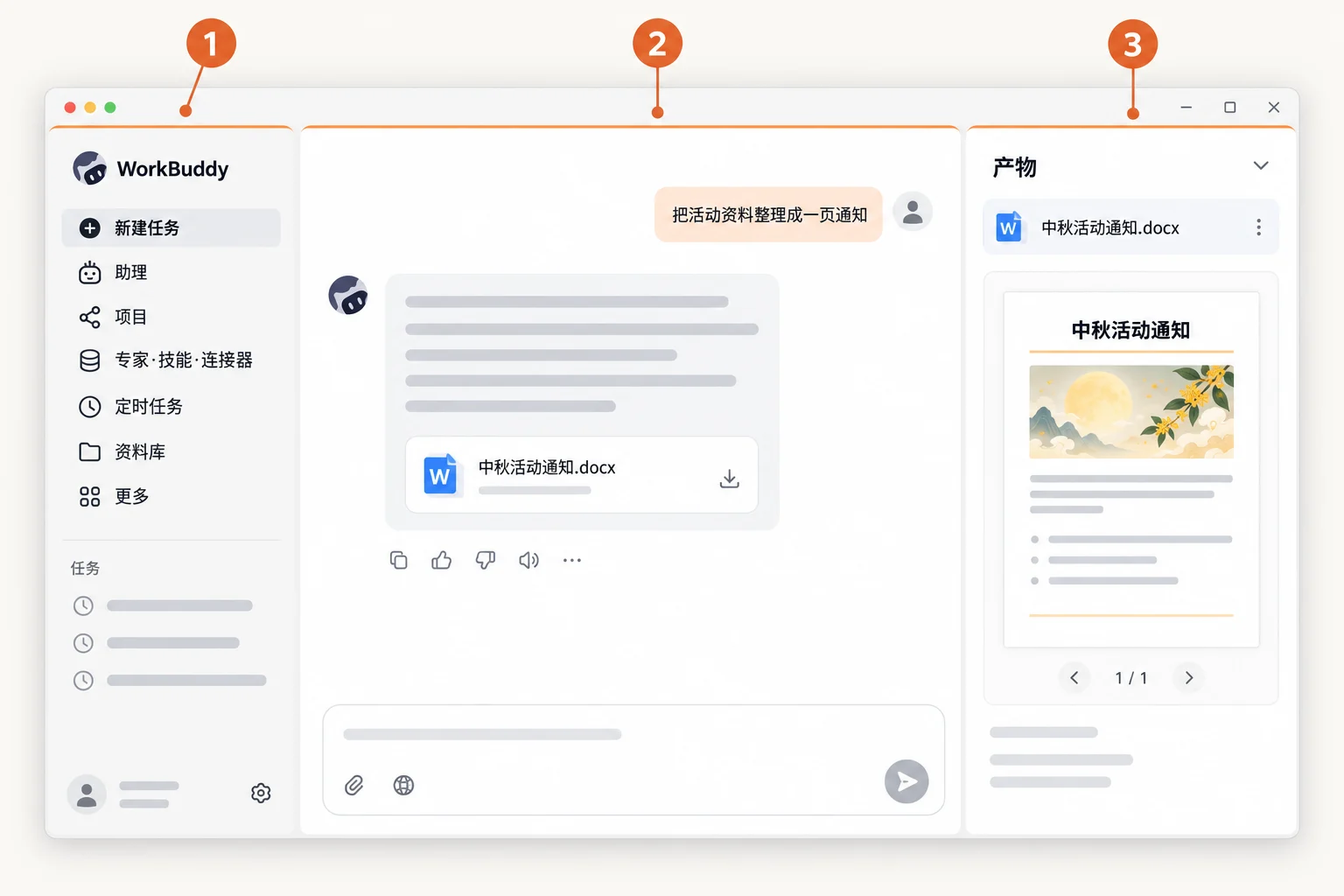
刚登上 WorkBuddy,面对一堆按钮不知道先点哪?别慌,你不需要认识每个按钮。整个界面其实只分三块,你只要知道它们各管什么:
- 左栏:上面是新建任务和以后要学的各种功能入口;下面两个列表,“任务”是最近做过的活,“空间”是按工作空间归好的活,点一下就回到那次。
- 中间对话区:上面是对话消息,下面是输入框。你在这里用大白话跟它说要做什么,它在这里一步步回复你。
- 右边结果区:任务产生对话后,这个面板会从右上角展开。它做出来的文件(产物)都在这里,点开就能直接看;在它顶上的“概览”下拉里,还能切到“工作空间文件”看文件夹里的全部东西、切到“变更”看它这次改了什么(第 5 节细讲)。
认识输入框下面那一排
留意首页上的“日常办公”、“代码开发”、“设计创意”三个标签,咱们这门课绝大部分时间都在用“日常办公”。接下来重点看每天都要打交道的输入框。
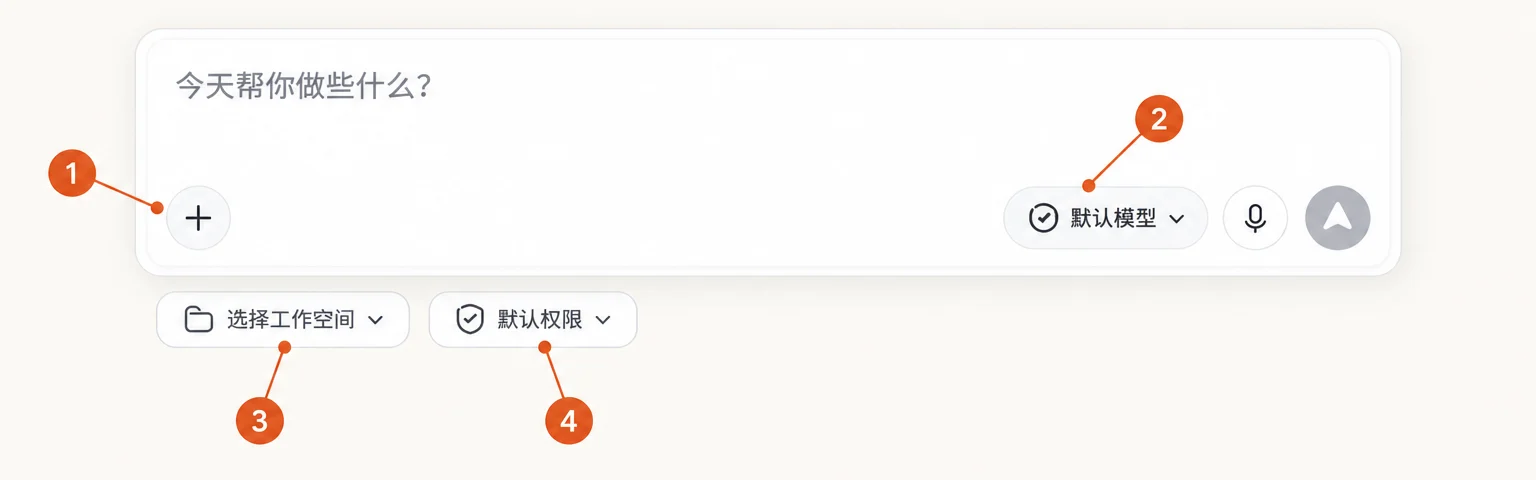
- 左边的「+」:用来添加文件给它看,或者切换模式(比如计划、仅问答模式,第 7 节会讲)。
- 模型:这是它的脑子,决定了它用哪个大模型来思考。新手先用默认的就行(第 22 节细讲)。
- 选择工作空间:这是今天最要紧的设置,马上就教你怎么用。
- 默认权限:保持默认就好。在默认状态下,删文件、跑命令、动工作空间以外的东西这类有风险的操作,它会先停下来问你。另一档“完全访问权限”会跳过很多确认,新手先别开。
给它一张自己的办公桌
是一个核心概念。你可以把它想象成给新来的助理发了一张办公桌。
你指定一个文件夹作为工作空间,就是告诉它:“资料我都放在这张桌上了,你做好的东西也直接放这里,别的抽屉要翻,先问我。”
用工作空间的重要原则是:一类活,建一个文件夹。比如你要让它整理发票,就建一个“发票整理”文件夹;要写周报,就建一个“周报”文件夹;要处理图片,就建一个“待处理照片”。
划定工作空间
现在我们来给它分配第一张办公桌。
- 新建文件夹
在你的电脑上新建一个普通的文件夹,起名叫“WorkBuddy 练习”。
- 选择工作空间
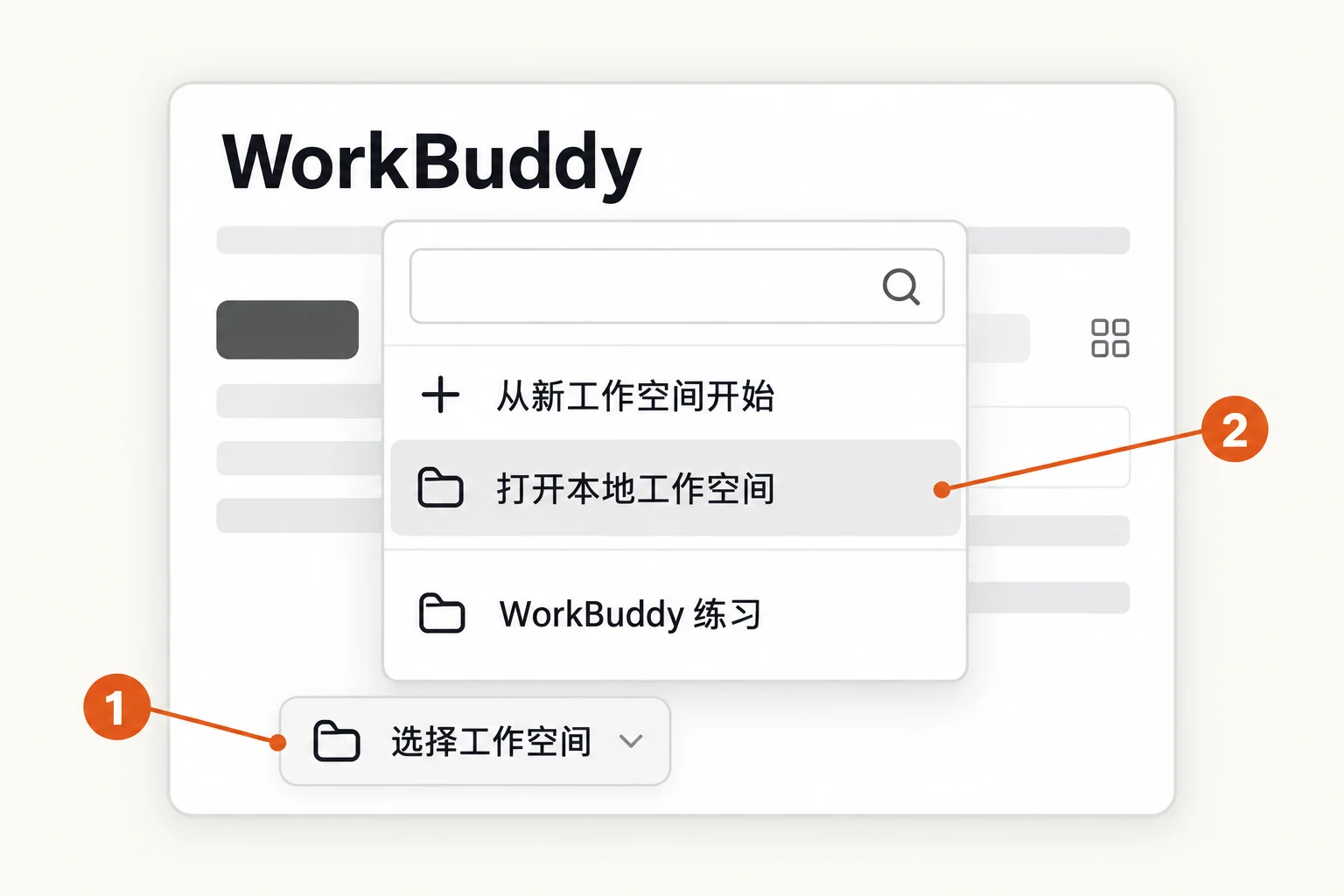
点击输入框下方的「选择工作空间」,在弹出的浮层里点击「打开本地工作空间」。
- 确认选中
在弹出的文件选择器里,选中刚才建好的“WorkBuddy 练习”文件夹。选好后,输入框下方刚才的位置显示出这个文件夹的名字,就成了。
新手避坑:第一次练习,千万别拿电脑桌面、下载文件夹或者正在做的真实项目当工作空间,里面的东西太杂了。请务必新建一个空文件夹,需要它处理的文件,放一份副本进去,原件你自己留好。
不选工作空间,东西去哪了
要是新建任务时忘了选,它也照样干活。只是不选的话,系统每次会自动划一个临时文件夹,名字是当时的日期时间,比如 WorkBuddy/2026-09-24-15-30-12。一次两次没关系,多了你就会发现,做过的文件散在一堆时间戳命名的文件夹里,想找回很费劲。所以:派任何活之前,先选好自己的文件夹。
成品做完,右边一般会自动打开。没打开也不用急,直接去工作空间里按路径找就行。更省事的是在左栏任务上右键,选「打开文件夹」,直接跳到这次任务的文件夹。
任务多了,怎么管
用上一两周,左栏的任务会越积越多,名字又都是它自动起的。在任务上右键(或者鼠标悬停点「⋯」),常用的是这几样:
| 操作 | 什么时候用 |
|---|---|
| 重命名 | 改成一眼看得懂的名字,比如“8 月销售分析”“客户调研报告” |
| 置顶 | 这几天反复要回去接着改的 |
| 打开文件夹 | 直接去拿它做出来的文件 |
| 归档 | 做完了、暂时不用的,挪出列表;以后在设置的数据管理里还能找到 |
列表顶上还有搜索框,按任务名就能搜。这也是为什么值得重命名:自动起的名字,过一个月你自己都认不出来。
回到一个旧任务接着说话,它会带着当时的资料和聊过的内容接着干,比新开一个再从头交代省事得多。第 5 节改文件就会用到。
动手准备你的第一张“办公桌”
- 在电脑上建好“WorkBuddy 练习”文件夹,并将它设为当前的工作空间。
- 找到上一节打招呼的那个任务,右键看看有哪些操作,把它重命名成“第一次打招呼”。
下一节,我们就在这个文件夹里,交出第一件活。